DEVUP Code: وكيل برمجة بالذكاء الاصطناعي لـ VS Code وCursor وAntigravity
يجلب DEVUP Code أكثر من 100 نموذج ذكاء اصطناعي إلى VS Code وCursor وAntigravity. دليل كامل: التثبيت، وتسجيل الدخول بنقرة، وتبويب الوكيل مع مراجعة الفروق، والسياق، وأوامر المحرر، وAGENTS.md، والواجهة العربية، والأمان المدمج.
في هذه الصفحة
يضع DEVUP Code أكثر من مئة نموذج ذكاء اصطناعي بجانب شيفرتك، داخل VS Code وCursor وGoogle Antigravity. إنه مساعد برمجة متكامل بلوحة خاصة به. تسأل عن دالة، وترفق ملفات، فتتحول الإجابة إلى تعديل تراجعه سطرًا بسطر. وفيه تبويب وكيل يخطط لمشروعك ويعدّله معك، ولا يكتب شيئًا قبل أن تقبل.
يغطي هذا الدليل الإضافة كاملة، في إصدارها 1.2.0: من التثبيت إلى تبويب الوكيل، ومن القواعد التي تحمي أسرارك إلى الإعدادات التي تستحق التغيير من اليوم الأول. كل لقطة شاشة هنا مأخوذة من الإضافة نفسها.
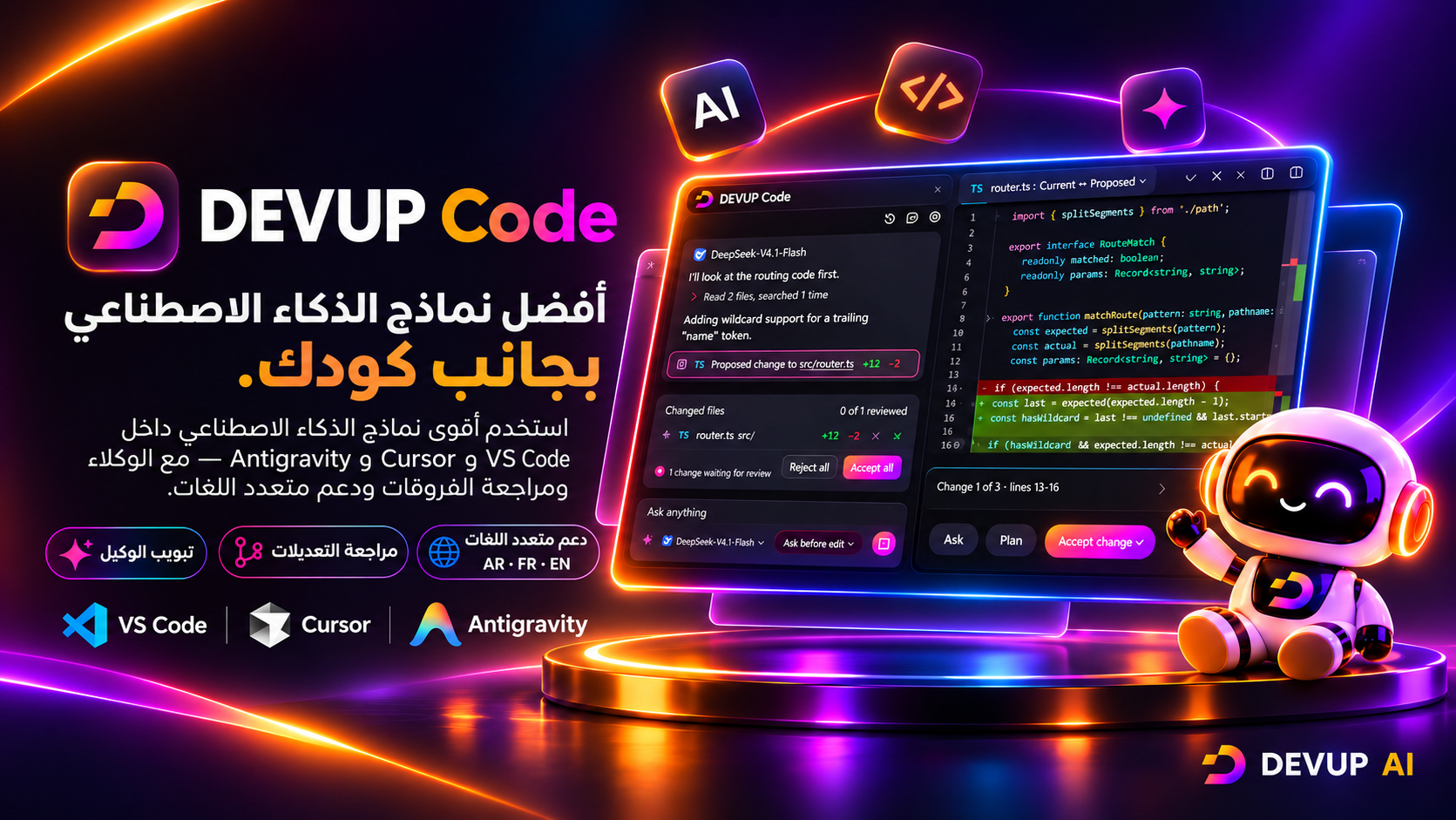
DEVUP Code في لمحة
| الميزة | DEVUP Code |
|---|---|
| المحررات | VS Code 1.96 أو أحدث، وCursor (بما في ذلك الخطة المجانية)، وGoogle Antigravity، على الحاسوب |
| مصدر التثبيت | Visual Studio Marketplace لـ VS Code، وOpen VSX لـ Cursor وAntigravity، من ناشر موثَّق |
| تسجيل الدخول | نقرة في المحرر ونقرة على devupai.com، دون نسخ أي مفتاح API |
| النماذج | أكثر من 100 نموذج محادثة، مرتبة حسب الجهة المطوّرة، مع بحث وفلاتر الأدوات والصور والاستدلال وPDF |
| الوكيل | أربعة أوضاع: اسأل، خطّط، اسأل قبل التعديل، عدّل تلقائيًا. كل تعديل يُراجَع في عرض فروق، مع استعادة الملفات |
| السياق | الملف الحالي، والتحديد، والمحررات المفتوحة، وأي ملف في مساحة العمل، والبحث بـ @، والصور وملفات PDF من حاسوبك |
| أوامر المحرر | النقر بالزر الأيمن ← شرح، إصلاح، إضافة اختبارات؛ الإصلاح من Quick Fix؛ Ctrl+Alt+D |
| قواعد المشروع | تعليماتك الشخصية، وAGENTS.md و.devupai/rules.md |
| اللغات | واجهة بالإنجليزية أو الفرنسية أو العربية (من اليمين إلى اليسار)، وردود باللغة التي تختارها |
| الخصوصية | الملفات السرية لا تُرفق أبدًا، ولا تحليلات استخدام ولا قياس عن بُعد، والمحادثات محفوظة على حاسوبك |
| الدفع | التثبيت مجاني، والطلبات تُدفع من رصيدك في DEVUP بالدينار الجزائري (بريدي موب، CIB، الذهبية) |
لـ DEVUP Code لوحة خاصة به. يعمل بجانب محادثة الذكاء الاصطناعي المدمجة في محررك ولا يحلّ محلها، فتبقى لديك الاثنتان.
تثبيت DEVUP Code
في أي محرر، ابحث عن DEVUP Code في عرض الإضافات (Extensions). اسم الإضافة DEVUP Code — AI code assistant، والناشر DEVUP AI، واللوحة التي تضيفها عنوانها DEVUP Code.
في VS Code
افتح VS Code واضغط
Ctrl+Shift+Xلفتح عرض الإضافات.ابحث عن DEVUP Code.
انقر Install على DEVUP Code — AI code assistant.
يمكنك أيضًا فتحها مباشرة من Visual Studio Marketplace. يتطلب DEVUP Code إصدار VS Code 1.96 أو أحدث.
في Cursor
يثبّت Cursor الإضافات من Open VSX:
افتح Cursor ثم عرض الإضافات.
ابحث عن DEVUP Code.
انقر Install على DEVUP Code — AI code assistant.
تعمل الإضافة على الخطة المجانية لـ Cursor، فتصبح نماذج DEVUP AI على بُعد تثبيت واحد مهما كان إعدادك. وصفحة الإضافة متاحة أيضًا على Open VSX.
في Google Antigravity
يعتمد Antigravity أيضًا على Open VSX:
افتح محرر Antigravity واضغط
Ctrl+Shift+X.ابحث عن DEVUP Code.
انقر Install على DEVUP Code — AI code assistant.
تبقى محادثة الذكاء الاصطناعي الخاصة بـ Antigravity في مكانها، ويضيف DEVUP Code لوحة بجانبها.
سجّل الدخول دون نسخ أي مفتاح
من شريط النشاط، افتح لوحة DEVUP Code.
اختر تسجيل الدخول عبر DEVUP، فتُفتح صفحة من devupai.com في متصفحك.
راجع الطلب وانقر Allow access.
عُد إلى المحرر: أنت الآن مسجَّل الدخول، دون أن تنسخ أي مفتاح.
وخلف هذه النقرة قواعد تُبقي حسابك مرتبًا:
لكل محرر مفتاح API خاص به. يحمل اسم المحرر والجهاز، مثل
Cursor — DESKTOP-7Q2K. لإخفاء اسم الجهاز، عطّلdevupai.signIn.sendDeviceNameقبل تسجيل الدخول.ترى كل مفاتيح المحررات. في صفحة مفاتيح API تظهر هذه المفاتيح بشارة Editor sign-in. ألغِ أحدها، فيُسجَّل خروج ذلك المحرر عند طلبه التالي.
تسجيل الدخول من جديد يستبدل المفتاح. الدخول مرة أخرى من نفس تثبيت المحرر يستبدل مفتاحه السابق، فلا تتراكم المفاتيح القديمة.
الجلسة تبقى خارج ملفاتك. تُحفظ في التخزين الآمن الذي يوفّره محررك على هذا الجهاز، لا في الإعدادات ولا في مشروعك.
تسجيل الخروج ينظّف خلفه. الخروج من صفحة الحساب في إعدادات DEVUP Code، أو بأمر تسجيل الخروج، يلغي أيضًا المفتاح الذي استلمه هذا المحرر.
تعمل عبر SSH أو في نافذة بعيدة أو في محرر على المتصفح؟ الصق أحد مفاتيح DEVUP API الخاصة بك بدلًا من ذلك، عبر خيار مفتاح API في اللوحة أو أمر DEVUP Code: Set API Key من لوحة الأوامر.
اطرح سؤالك الأول
حدّد بضعة أسطر في المحرر واضغط
Ctrl+Alt+D(أوShift+Option+Cmd+Dعلى macOS)، فينتقل التحديد إلى المحادثة.اكتب سؤالك. وضع اسأل مخصص للأسئلة حول شيفرتك.
اضغط
Enter. يظهر الرد بينما يكتبه النموذج.
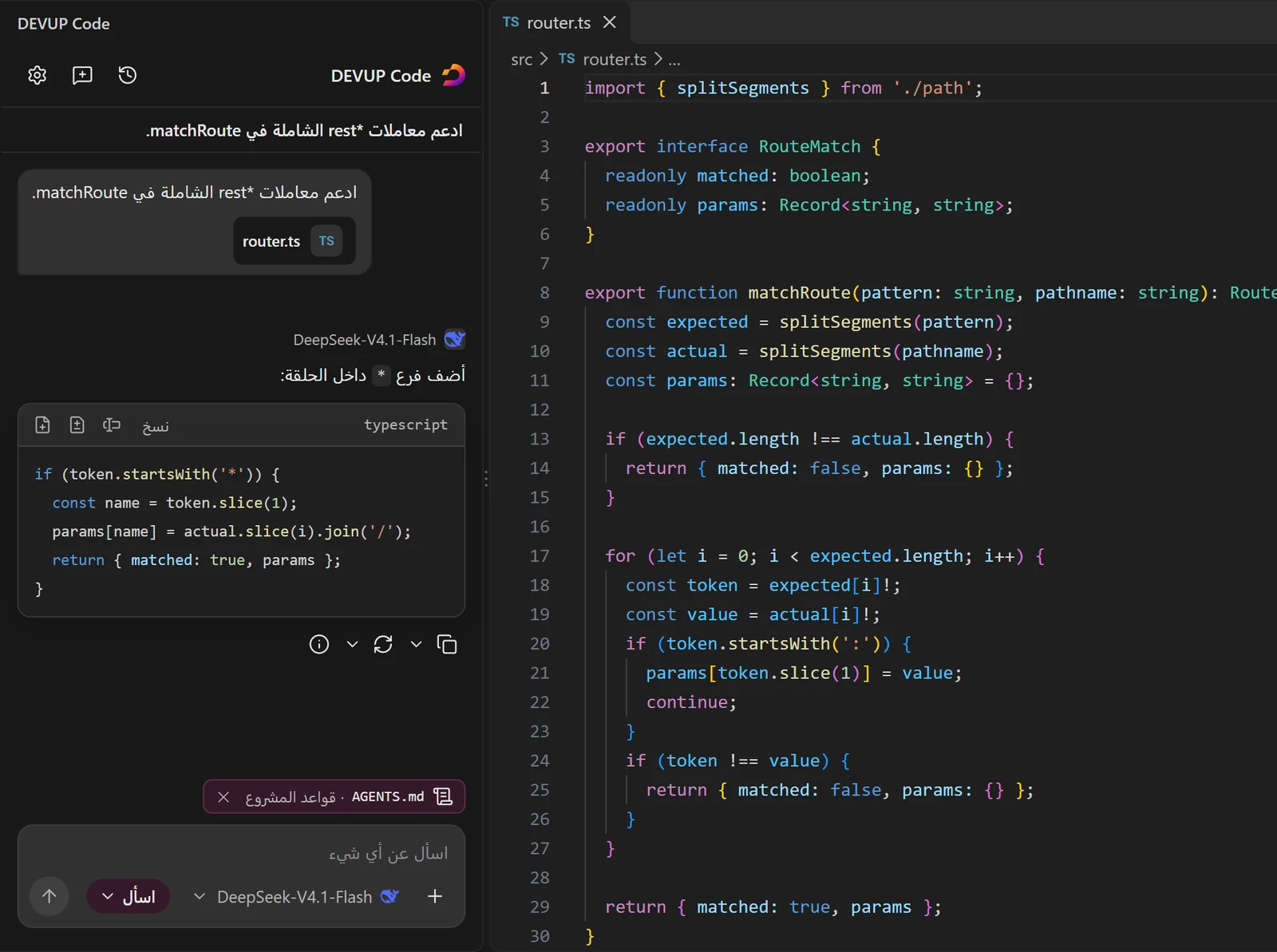
دون تحديد، يأخذك الاختصار نفسه إلى مربع الرسالة. يعدّ مؤشر الثواني حتى يبدأ الرد، ثم يصل النص مباشرة، ويمكنك إيقافه في أي لحظة بزر الإيقاف أو بمفتاح Esc.
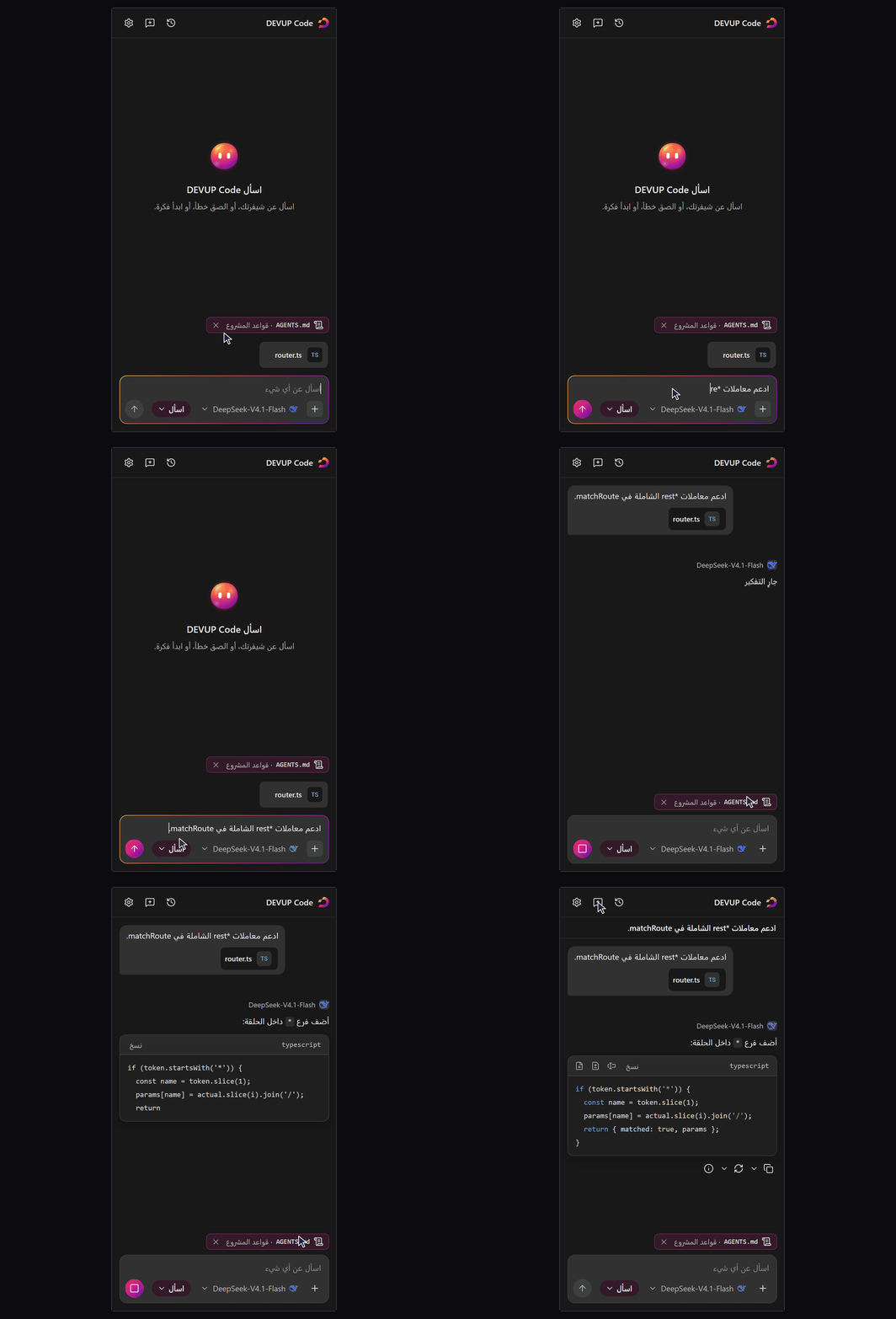
الردود منسّقة: شيفرة ملوّنة، ومعادلات رياضية مقروءة، وزر نسخ على كل مقطع شيفرة. وتحت كل رد ترى النموذج الذي كتبه، والمدة التي استغرقها، وعدد الرموز (tokens) المستخدمة.
تبويب الوكيل: وكيل ذكاء اصطناعي يعمل معك
للمهام التي تغيّر الملفات، افتح تبويب الوكيل. يخطط لمشروعك ويعدّله معك، مهمة واحدة في كل تبويب، بجانب شيفرتك.
ثلاث طرق لفتحه:
من قائمة الأوضاع في مربع رسالة اللوحة الجانبية، اختر وكيل. وخيارات خطّط واسأل قبل التعديل وعدّل تلقائيًا في القائمة نفسها تفتح التبويب مباشرة بذلك الوضع، وتنتقل معك المسودة التي لم ترسلها.
شغّل أمر فتح تبويب الوكيل من لوحة الأوامر، وكل تشغيل يفتح تبويب وكيل جديدًا.
انقر زر DEVUP Code في شريط عنوان المحرر.
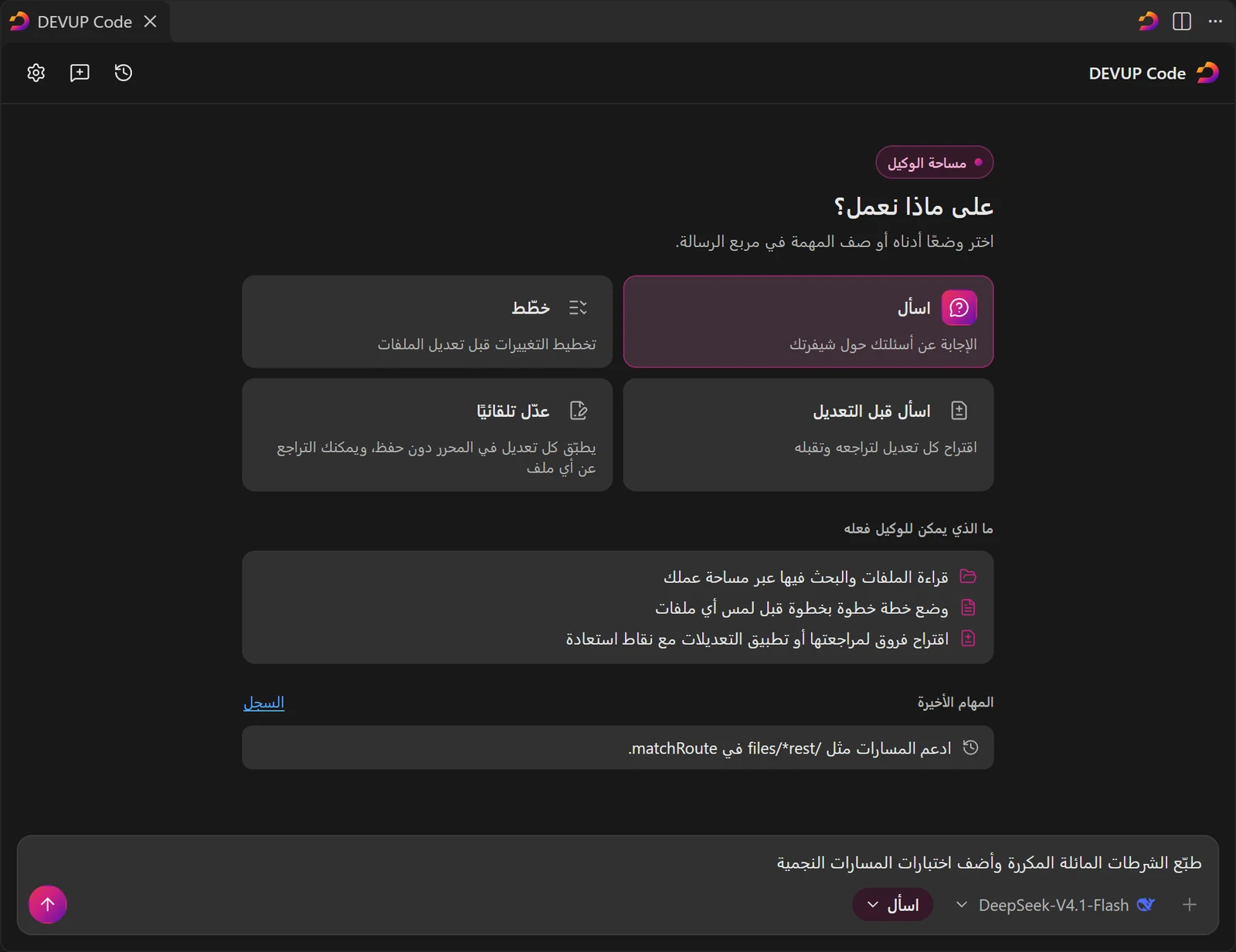
أربعة أوضاع لمهمة واحدة
| الوضع | ما يفعله |
|---|---|
| اسأل | يجيب عن أسئلتك حول شيفرتك |
| خطّط | يخطط للتغييرات قبل تعديل الملفات |
| اسأل قبل التعديل | يقترح كل تعديل لتراجعه وتقبله |
| عدّل تلقائيًا | يطبّق كل تعديل في المحرر دون حفظ، ويمكنك التراجع عن أي ملف |
اضغط Shift+Tab في مربع رسالة التبويب للانتقال إلى الوضع التالي. وتحت رد مكتمل في وضع خطّط، يتابع زرٌّ المهمةَ نفسها في وضع اسأل قبل التعديل والخطة ضمن سياقها. توافق على الخطة أولًا، ثم ينفّذها الوكيل.
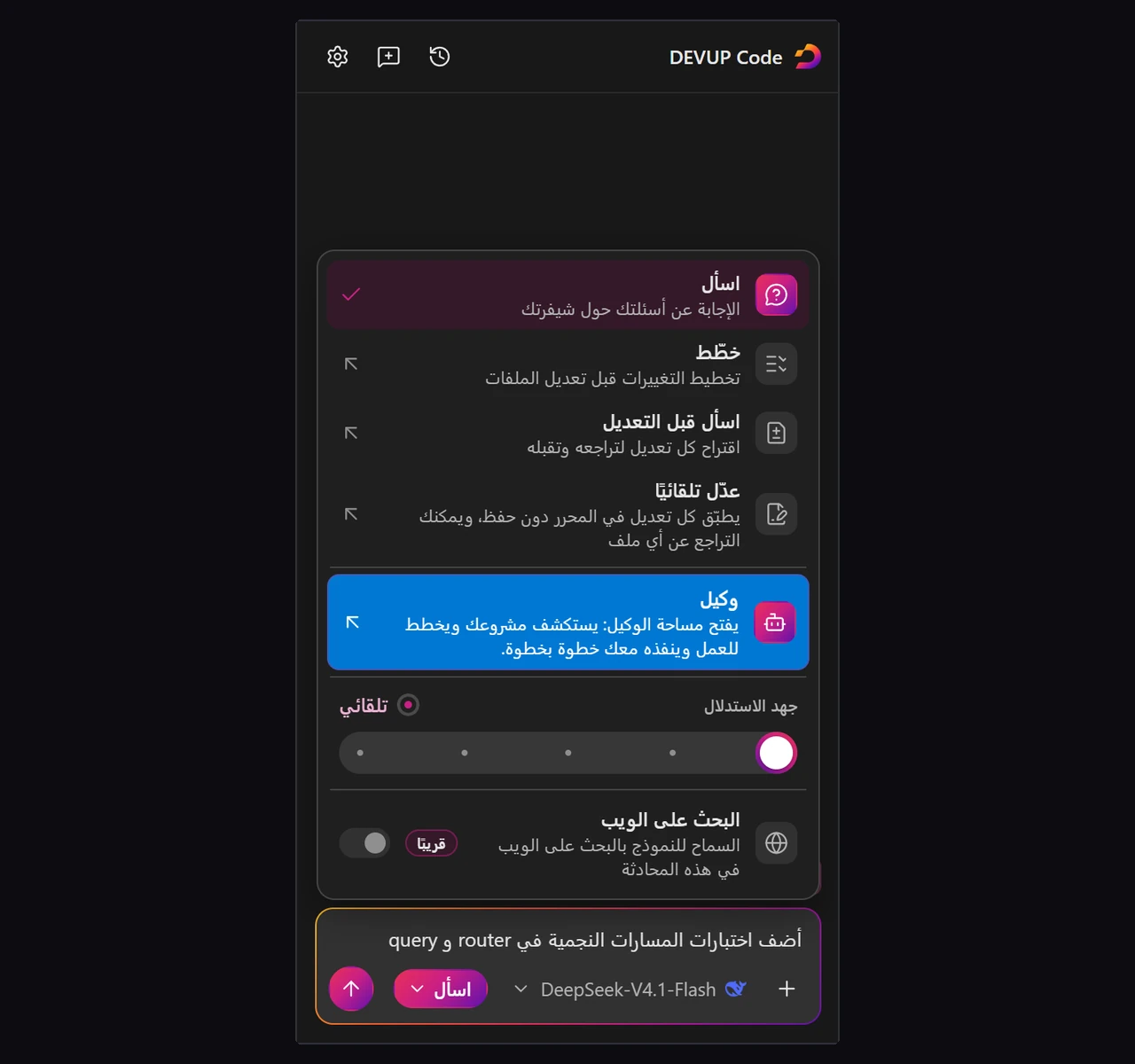
وتضم قائمة الأوضاع أيضًا ضبطًا لـ جهد الاستدلال في النماذج التي تدعمه، فتقرر كم يفكر النموذج قبل أن يجيب.
أنت من يقرر ما يقرؤه الوكيل
مهما كان الوضع، يستعرض الوكيل ملفات مساحة عملك ويقرؤها ويبحث فيها خطوة بخطوة، وتظهر كل قراءة كخطوة في الرد. وقبل أول قراءة، تسألك بطاقة مرة واحدة في كل مهمة عن الملفات التي يُسمح للمهمة بقراءتها، بثلاثة اختيارات:
السماح طوال هذه المهمة؛
الملفات التي ترفقها فقط؛
اختيار مجلد، فتقتصر المهمة عليه.
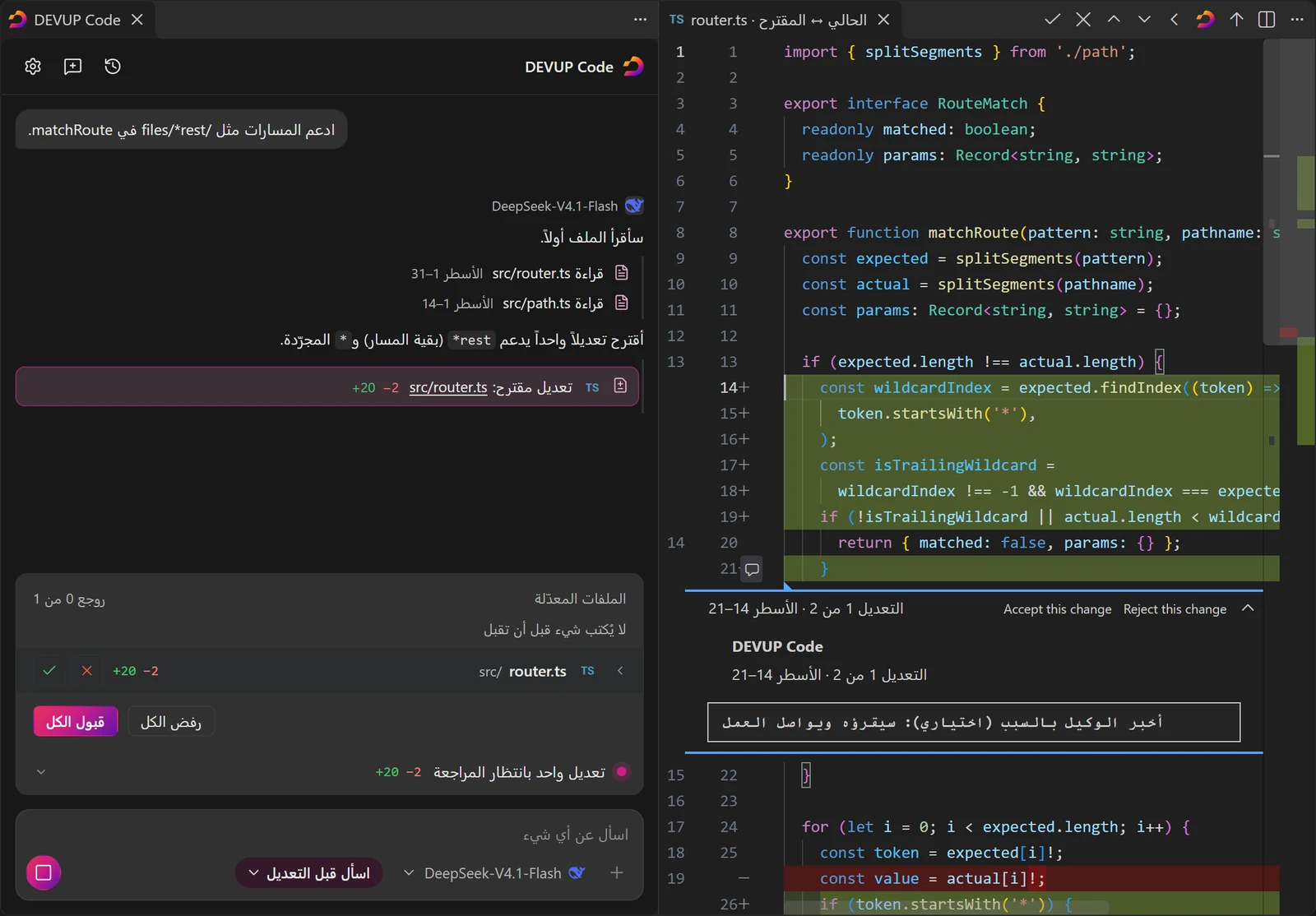
في اللقطة، قرأ الوكيل الملفين src/router.ts وsrc/path.ts، ثم لخّص اقتراحه في جملة: تعديل واحد يدعم *rest (بقية المسار) و* المجرّدة. وتعديله المقترح على src/router.ts (20 سطرًا مضافًا وسطران محذوفان) ينتظر مراجعتك.
راجع كل تعديل
في وضع اسأل قبل التعديل، تصطف الملفات التي يريد الوكيل تغييرها في شريط الملفات المعدّلة فوق مربع الرسالة، تحت عبارة لا يُكتب شيء قبل أن تقبل. ومن هذا الشريط يمكنك:
قبول كل ملف أو رفضه، أو استعمال قبول الكل ورفض الكل؛
النقر على اسم ملف لفتح الفروق الخاصة به بجانب التبويب.
داخل عرض الفروق، لكل تعديل زرّاه Accept this change وReject this change، ومعهما مربع تخبر فيه الوكيل بالسبب، فيقرأ ما تكتبه ويواصل العمل.
ويحسم شريط عنوان عرض الفروق أمر الملف كله: قبول تعديل الوكيل أو رفضه، ومعهما الانتقال إلى الملف السابق أو التالي أو العودة إلى الوكيل.
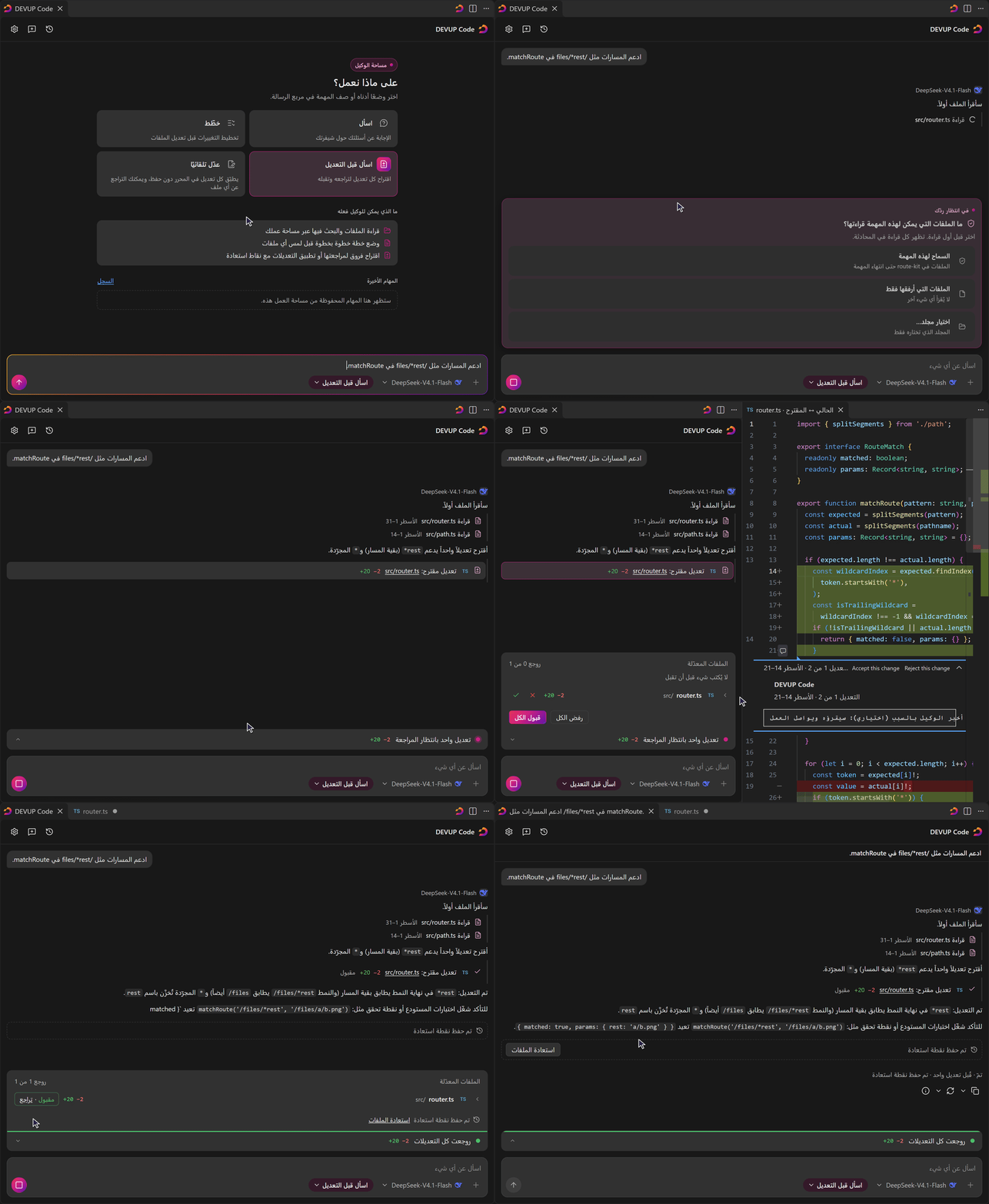
التعديل المقبول يصل إلى المحرر كتعديل غير محفوظ، ويلغيه أمر التراجع. القبول لا يحفظ ملفك أبدًا: أنت من يحفظه حين تقتنع.
استعادة الملفات: نقطة حفظ لكل رد
في أول مرة يُقبَل فيها تعديل على ملف داخل رد ما، ينسخ DEVUP Code النص السابق لذلك الملف. وزر استعادة الملفات، الظاهر في نهاية الرد وفي شريط التعديلات، يعيد كل ملفات ذلك الرد إلى ما كانت عليه.
وفي وضع عدّل تلقائيًا يطبّق الوكيل التعديلات تباعًا. التراجع والإعادة يعملان ملفًا ملفًا، وزرّان يحسمان الرد كله بنقرة: التراجع عن الكل أو الإبقاء على الكل.
إعدادان يضبطان المهمة
devupai.agent.taskLimit: ضع حدًّا لكل مهمة. عندما توشك مهمة على تجاوزه، يتوقف الوكيل ويسألك إن كان يواصل. القيمة الافتراضية0تعني بلا حد.devupai.agent.alwaysAskPaths: ملفات ومجلدات ينبّهك الوكيل إليها دائمًا قبل تغييرها، مع تأكيد ثانٍ عند القبول. وهناك قائمة مدمجة تغطي أصلًا إعدادات المحرر ومساحة العمل، وإعدادات Git، وسير عمل CI، وملفات قواعد الوكلاء وما يشبهها. ما تضيفه ينضم إليها، ولا يمكن تقليص القائمة المدمجة.
تُحفظ كل مهمة للوكيل في السجل كمحادثة، ويعود تبويب الوكيل المفتوح بعد إعادة تحميل النافذة.
طبّق شيفرة الرد عبر عرض الفروق
ليس كل تعديل بحاجة إلى الوكيل. كل مقطع شيفرة مكتمل في رد المحادثة يقدّم ثلاثة إجراءات:
| الإجراء | ما يحدث |
|---|---|
| إدراج | يضع الشيفرة عند المؤشر، أو يستبدل بها تحديدك، كتعديل واحد يلغيه تراجع واحد |
| تطبيق | يفتح التعديل كعرض فروق مقابل ملفك، ولا يُكتب الملف إلا إذا قبلت |
| ملف جديد | يفتح الشيفرة في محرر جديد غير محفوظ، تختار أنت مجلده واسمه |
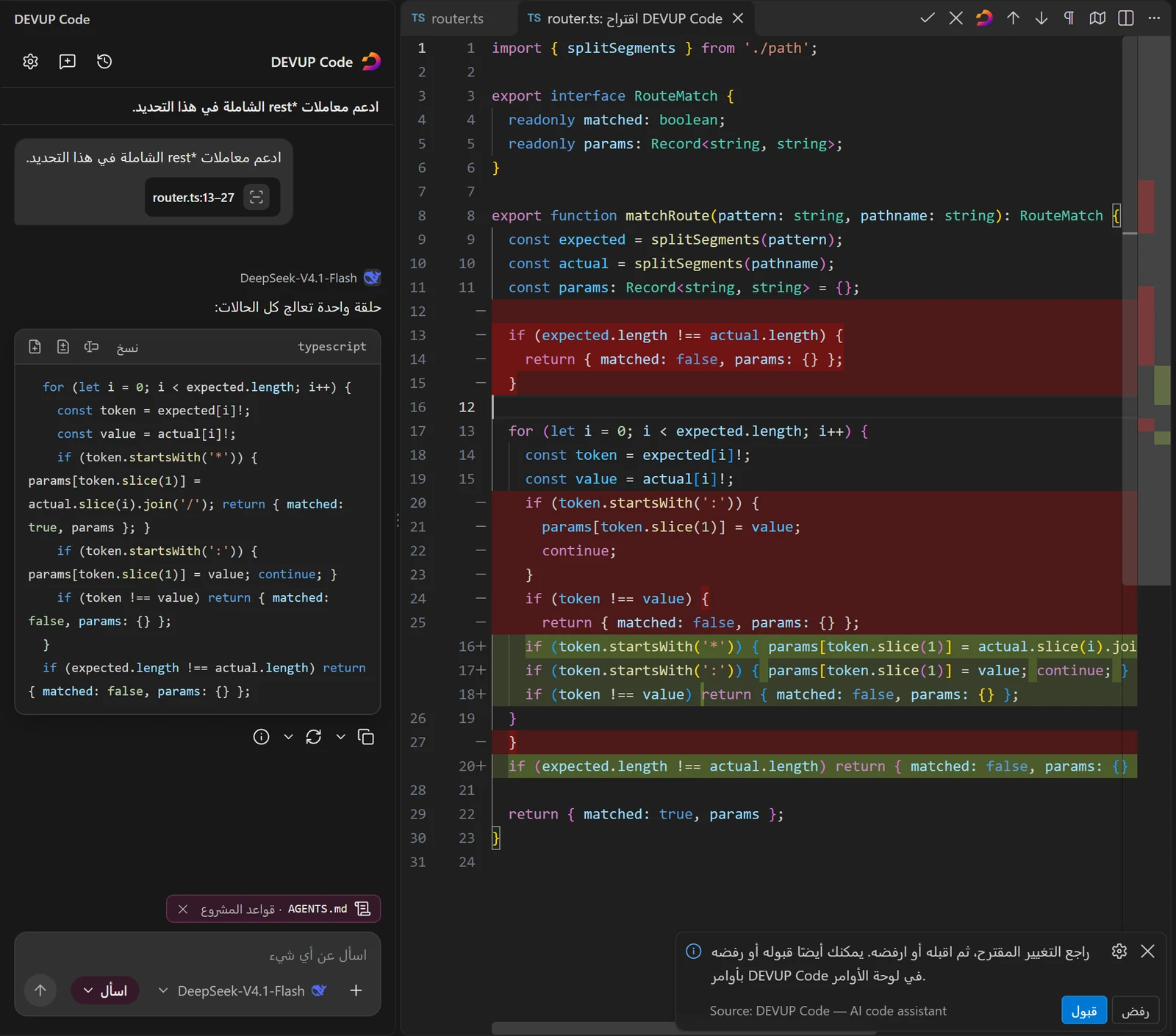
مع تطبيق، ينتظرك ملفك بينما تقارن الشيفرة القديمة بالجديدة. القبول يكتب التعديل، والرفض يتخلى عنه، والتراجع يلغي تعديلًا مقبولًا. والخياران متاحان أيضًا في لوحة الأوامر لقبول التعديل أو رفضه. ويحدد devupai.editor.applyDiff مكان فتح عرض الفروق: بجانب المحرر (افتراضيًا) أو في التبويب نفسه.
أعطِه السياق الصحيح
الإجابة الجيدة تبدأ بالشيفرة الصحيحة، وDEVUP Code يتيح لك أن تختار بدقة ما يرافق رسالتك.
قائمة +
افتح + في مربع الرسالة وأرفق:
الملف الذي تعدّله؛
الشيفرة المحددة؛
محرراتك المفتوحة؛
أي ملف في مساحة العمل؛
ملفًا من حاسوبك: صورة أو PDF أو ملفًا نصيًا من أي مكان، للنماذج التي تقبل ذلك النوع.
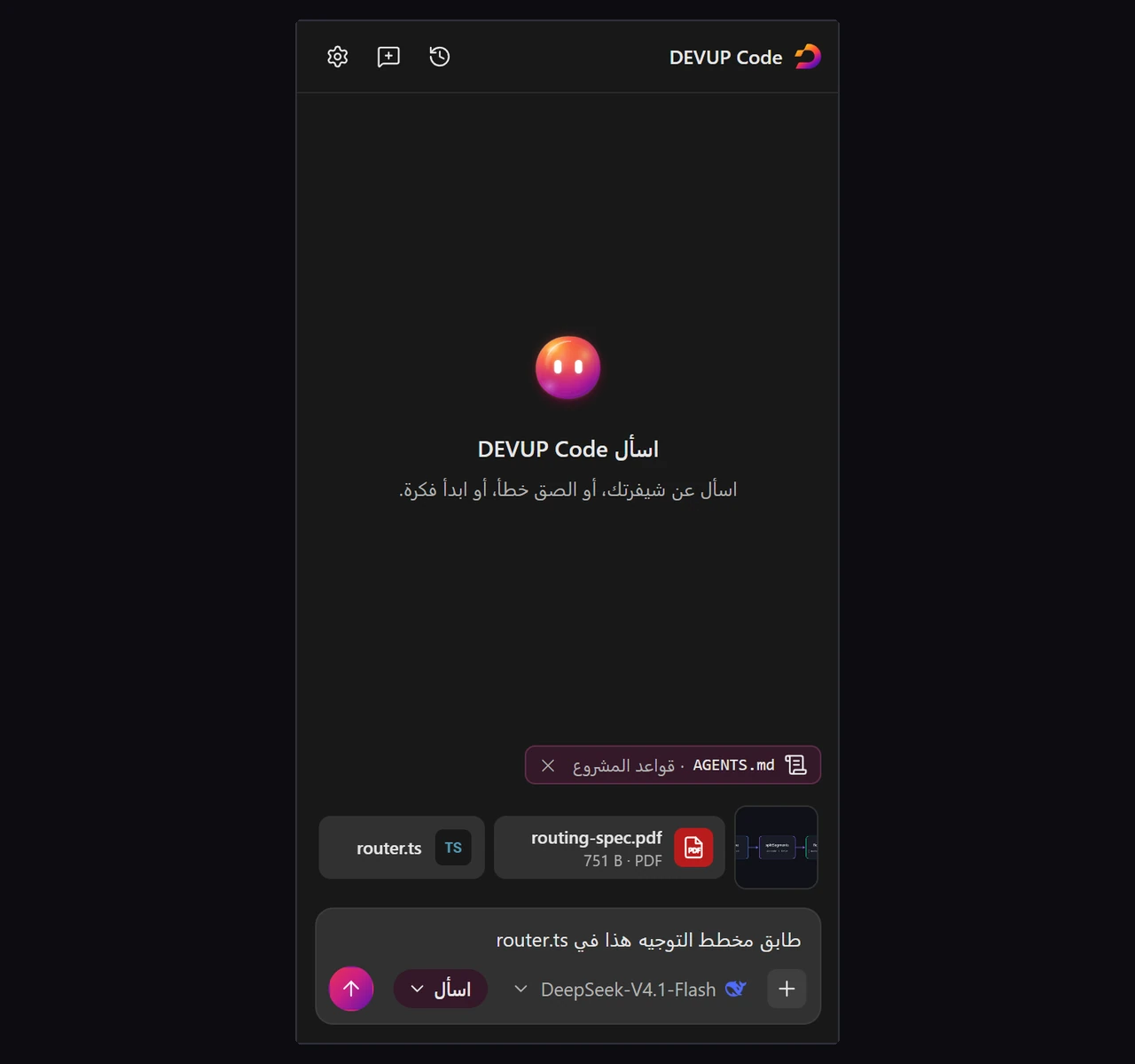
يمكن أن تكون الصور بصيغة PNG أو JPEG أو WebP أو GIF، وتُرسل ملفات PDF كما هي، وأي ملف آخر بترميز UTF-8 يُرسل كنص. ويمكنك أيضًا لصق الملفات في مربع الرسالة، أو إفلاتها عليه مع الضغط على Shift.
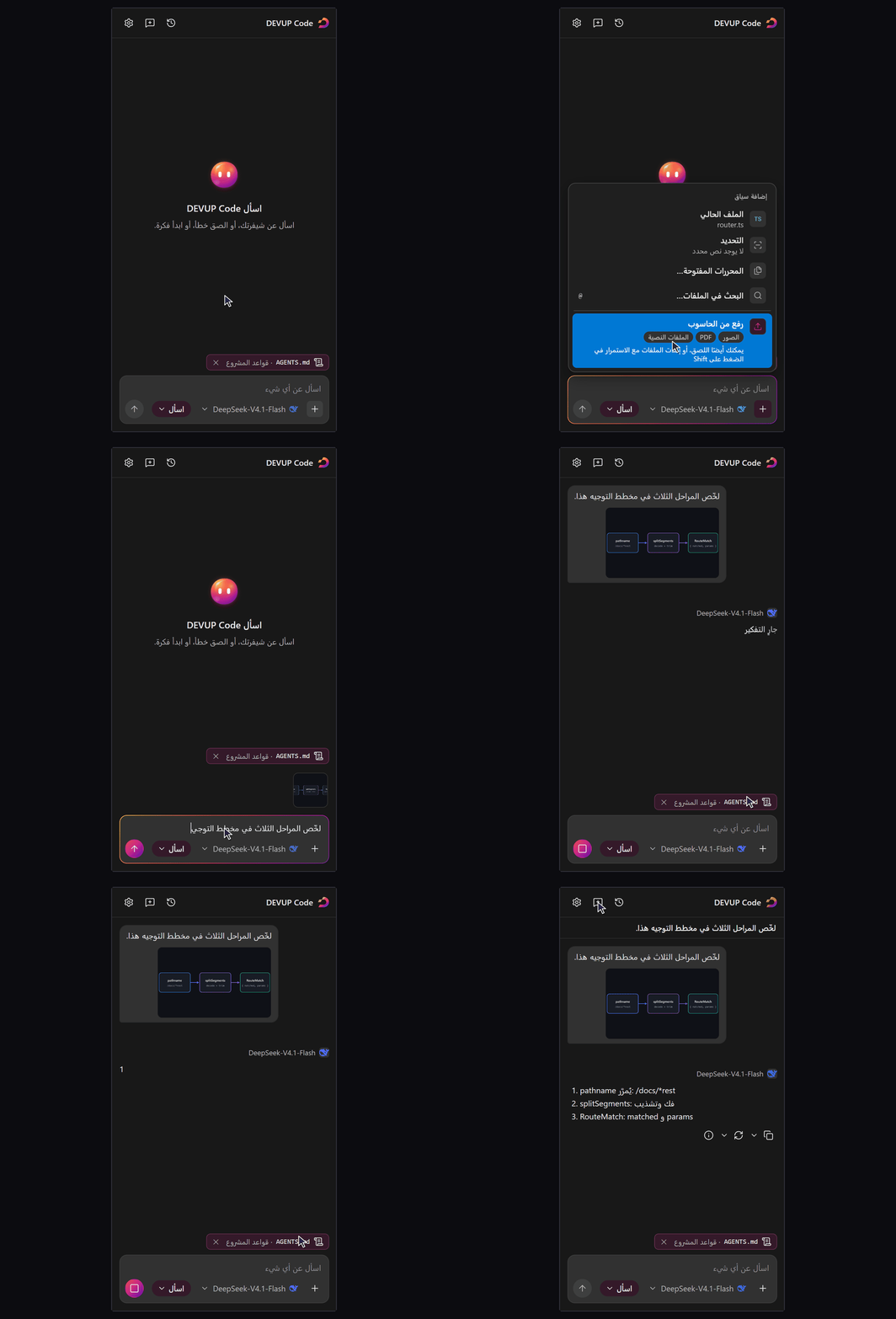
ابحث عن ملف بـ @
اكتب @ وجزءًا من اسم الملف، ثم اختره من النتائج. يغطي البحث المجلدات المفتوحة، ويستبعد ما يستبعده مشروعك مثل مدخلات .gitignore (يتحكم فيها devupai.context.searchFollowsGitignore).
البطاقات ومؤشر السياق
يظهر كل مرفق كبطاقة صغيرة فوق مربع الرسالة، وتزيله نقرة واحدة. وقبل الإرسال، يقدّر مؤشر صغير النسبة التي ستشغلها الرسالة من سياق النموذج. ويمكن أن يصل كل ملف نصي إلى 100,000 حرف.
إذا تجاوزت الرسالة ما يستطيع النموذج المختار استقباله، لا يرسلها DEVUP Code، بل يشرح لك السبب، ويمكنك الانتقال إلى نموذج بسياق أوسع. وعندما تطول المحادثة، قد يستبعد أقدم الرسائل، ويخبرك بذلك في ملاحظة تحت الرد.
اشرح الشيفرة وأصلحها واختبرها من المحرر
لا داعي لمغادرة شيفرتك لتسأل عنها.
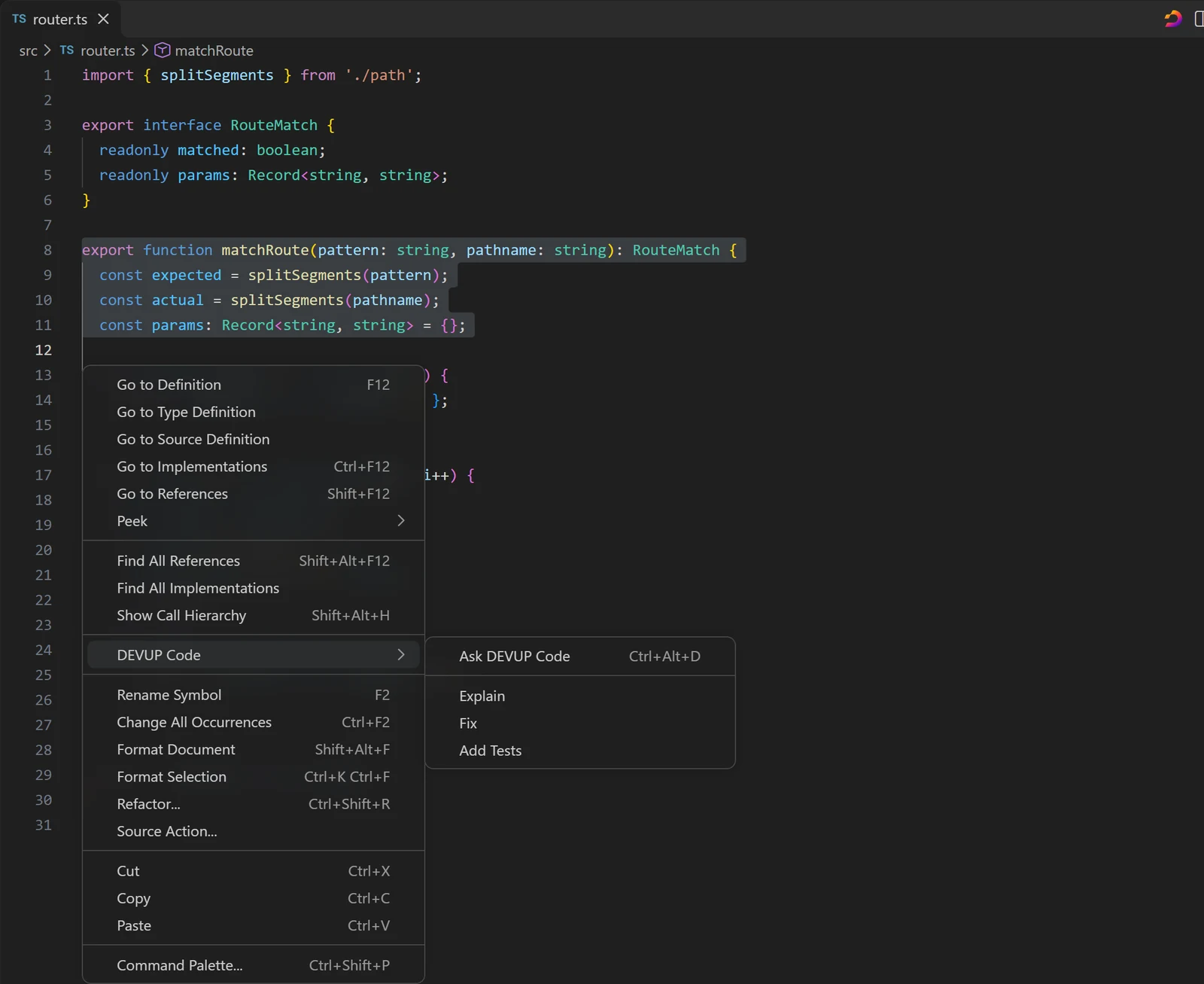
القائمة الفرعية بالزر الأيمن
حدّد الشيفرة، وانقر بالزر الأيمن، وافتح القائمة الفرعية DEVUP Code:
Ask DEVUP Code: تنتظر الشيفرة في المحادثة كبطاقة حتى تكتب سؤالك؛
Explain: يُرسل فورًا مع طلب لشرح الأسطر؛
Fix: يُرسل فورًا مع المشكلات التي يبلّغ عنها المحرر في ذلك الموضع؛
Add Tests: يُرسل فورًا مع طلب لكتابة اختبارات.
الإصلاح من Quick Fix
ضع المؤشر على شيفرة فيها خطأ أو تحذير، وافتح Quick Fix، واختر الإصلاح عبر DEVUP Code. تنتقل الشيفرة والمشكلات المبلَّغ عنها معًا إلى المحادثة. ولا يعمل هذا عند الحفظ أبدًا، ويفعّله أو يعطّله devupai.editor.quickFix.
نموذج للأوامر السريعة
يستخدم الشرح والإصلاح وإضافة الاختبارات وQuick Fix نموذج المحادثة عادةً. ضع معرّف نموذج في devupai.editorActions.model، فتستخدمه هذه الأوامر الأربعة بدلًا منه، بينما تحتفظ المحادثة بنموذجها. نموذج سريع للإصلاحات الصغيرة ونموذج استدلال قوي للمحادثة ثنائي موفّق.
أكثر من 100 نموذج في منتقٍ واحد
يُفتح منتقي النماذج من مربع الرسالة. النماذج فيه مرتبة حسب الجهة المطوّرة، ولكل منها شعارها. اكتب للبحث، أو ضيّق القائمة بفلاتر الأدوات والصور والاستدلال وPDF.
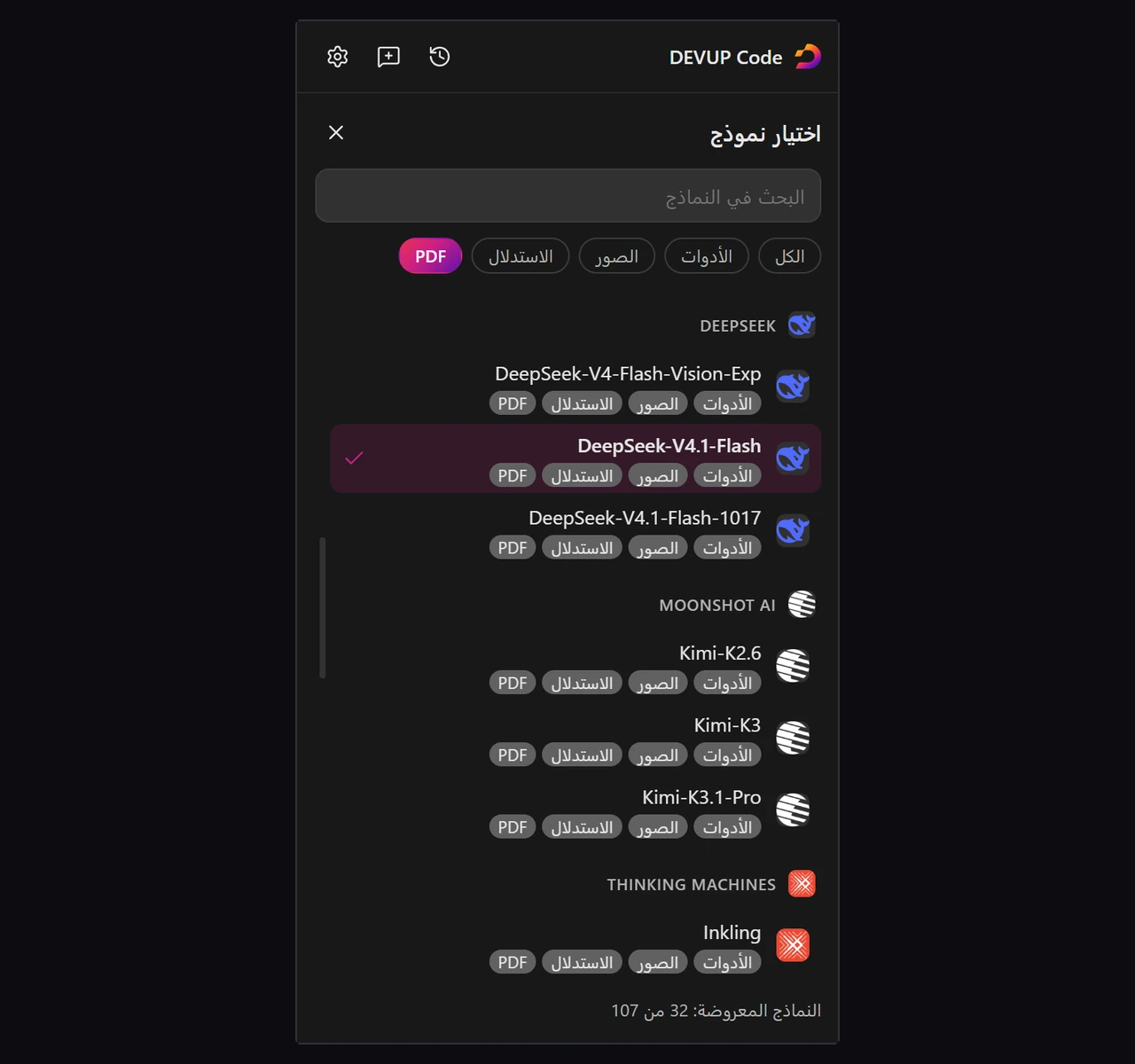
بدّل في أي لحظة، حتى في منتصف المحادثة، ويبقى كل رد موسومًا باسم النموذج الذي كتبه.
اطلب رأيًا ثانيًا. اجعل نموذجًا آخر يعيد كتابة الرد الأخير، ولا يتغير نموذجك الافتراضي.
تابع تفكيره. مع نماذج الاستدلال، يظهر التفكير مباشرة ويمكن إعادة فتحه تحت الرد لاحقًا، ويحدد
devupai.chat.thinkingهل يبقى مفتوحًا أو مطويًا.ردود طويلة دون انقطاع. الرد الذي توقف عند حده الأقصى يمكن متابعته في مكانه. ولكل نموذج تضبط أطول رد يكتبه، في حدود سقفه الخاص دائمًا.
اختيارك محفوظ. يبقى النموذج الذي اخترته محددًا في المرة التالية التي تفتح فيها المحرر.
من النماذج التي يختارها المطورون أكثر للبرمجة:
 Kimi-K3.1-Pro
- Tools
- Vision
- Reasoning (optional)
- Structured output
 DeepSeek-V4.1-Flash
- Tools
- Vision
- Reasoning (optional)
- Structured output
 claude-opus-5-5
- Tools
- Vision
- Reasoning (optional)
 gpt-6.1-sol
- Tools
- Vision
- Reasoning
- Structured output
 Qwen3-Coder-480B-A35B-Instruct-Turbo
- Tools
- Structured output
القائمة الكاملة، مع صفحة لكل نموذج ولكل عائلة، موجودة في نماذج الذكاء الاصطناعي للبرمجة، وكلها في كتالوج نماذج DEVUP AI.
علّمه كيف يعمل مشروعك
التعليمات الشخصية
افتح إعدادات DEVUP Code واذهب إلى صفحة التعليمات. اكتب طريقة عملك مرة واحدة، حتى 4,000 حرف، ويرسلها DEVUP Code مع كل محادثة وفي كل مشروع.
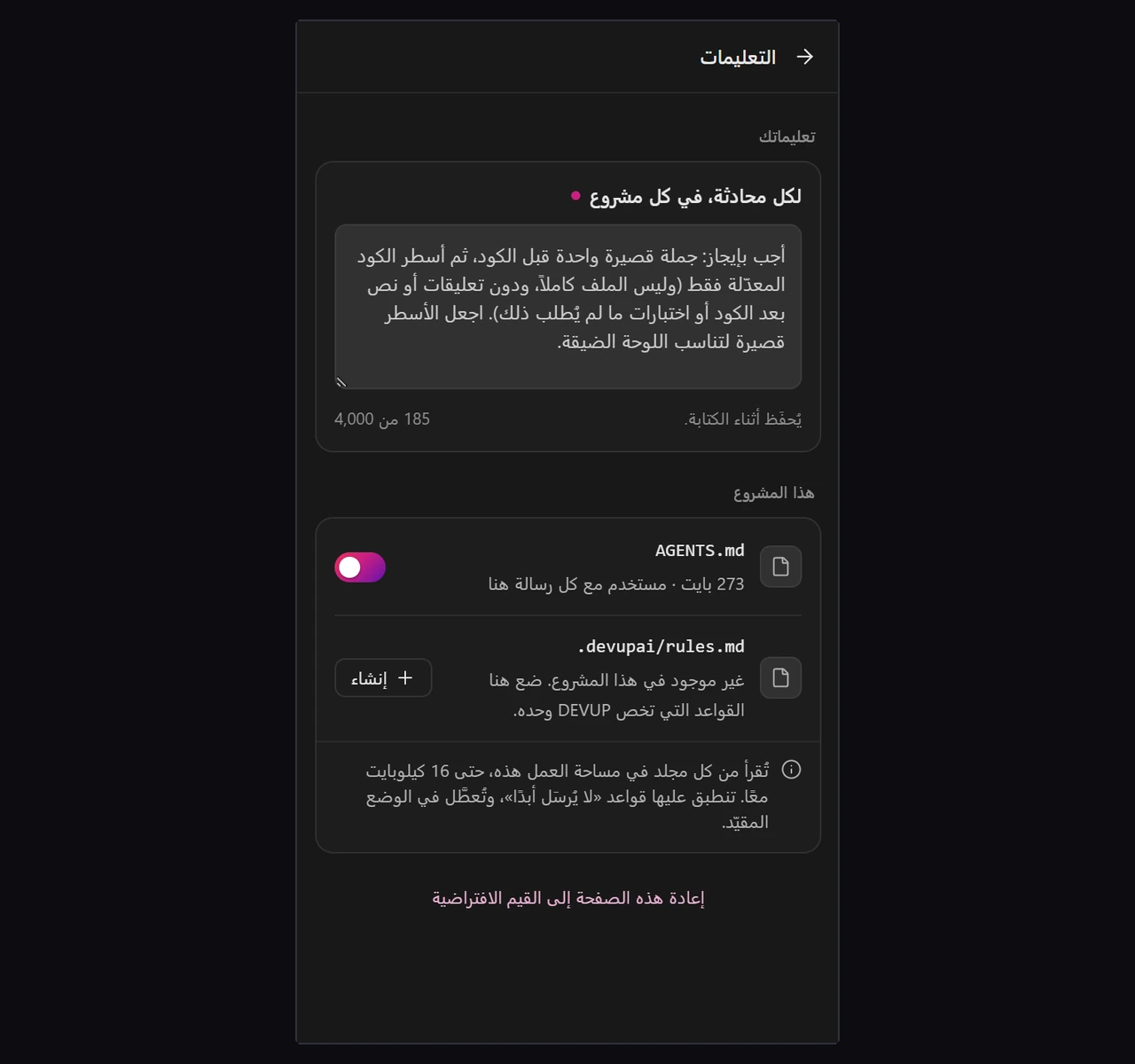
AGENTS.md و.devupai/rules.md
في كل مجلد من مساحة العمل، يقرأ DEVUP Code أيضًا ملفين في المستوى الأعلى: AGENTS.md و.devupai/rules.md. أضفهما إلى المستودع، فيبدأ كل زميل يستخدم DEVUP Code من القواعد نفسها. ويمكن تعطيل أي منهما.
# AGENTS.md

## Project
- TypeScript in strict mode.
- Tests sit next to the code they cover.

## Style
- Small functions with clear names.
- Explain each change in a sentence or two.
يستقبل النموذج كل ذلك بترتيب ثابت:
تعليمات DEVUP Code الخاصة
لغة الرد
تعليماتك الشخصية
AGENTS.md.devupai/rules.md
وتعرض صفحة التعليمات كل ذلك بهذا الترتيب، فتعرف دائمًا ما الذي وصل إلى النموذج.
لغة الرد
افتراضيًا، يرد DEVUP Code باللغة التي تكتب بها. لتحصل دائمًا على الإنجليزية أو الفرنسية أو العربية، اضبط devupai.chat.replyLanguage.
محادثة مصممة للعمل اليومي
أرسل بطريقتك.
Enterيرسل افتراضيًا، ويمكنك ضبطdevupai.chat.sendWithعلىCtrl+Enter. وShift+Enterيبدأ سطرًا جديدًا دائمًا.انسخ وعدّل وأعِد التوليد. انسخ أي رد أو رسالة، وعدّل رسالة أرسلتها وأعِد إرسالها، وأعِد توليد الرد الأخير أو أعِد المحاولة بعد خطأ.
روابط آمنة. الرابط داخل الرد يعرض عنوانه ويطلب تأكيدك قبل أن يُفتح.
لا تفوّتك النهاية. إن انتقلت إلى نافذة أخرى أثناء رد يستغرق أكثر من 20 ثانية، ينبّهك إشعار عند اكتماله.
السجل على حاسوبك. تُحفظ المحادثات على هذا الحاسوب: ابحث فيها، وثبّتها، وأعِد تسميتها، واحذفها، أو افتحها من جديد. يحتفظ
devupai.history.keepبآخر 100 أو 500 أو 1,000 محادثة، والمحادثات المثبّتة تُحفظ دائمًا. ولإيقاف الحفظ، عطّلdevupai.history.save.
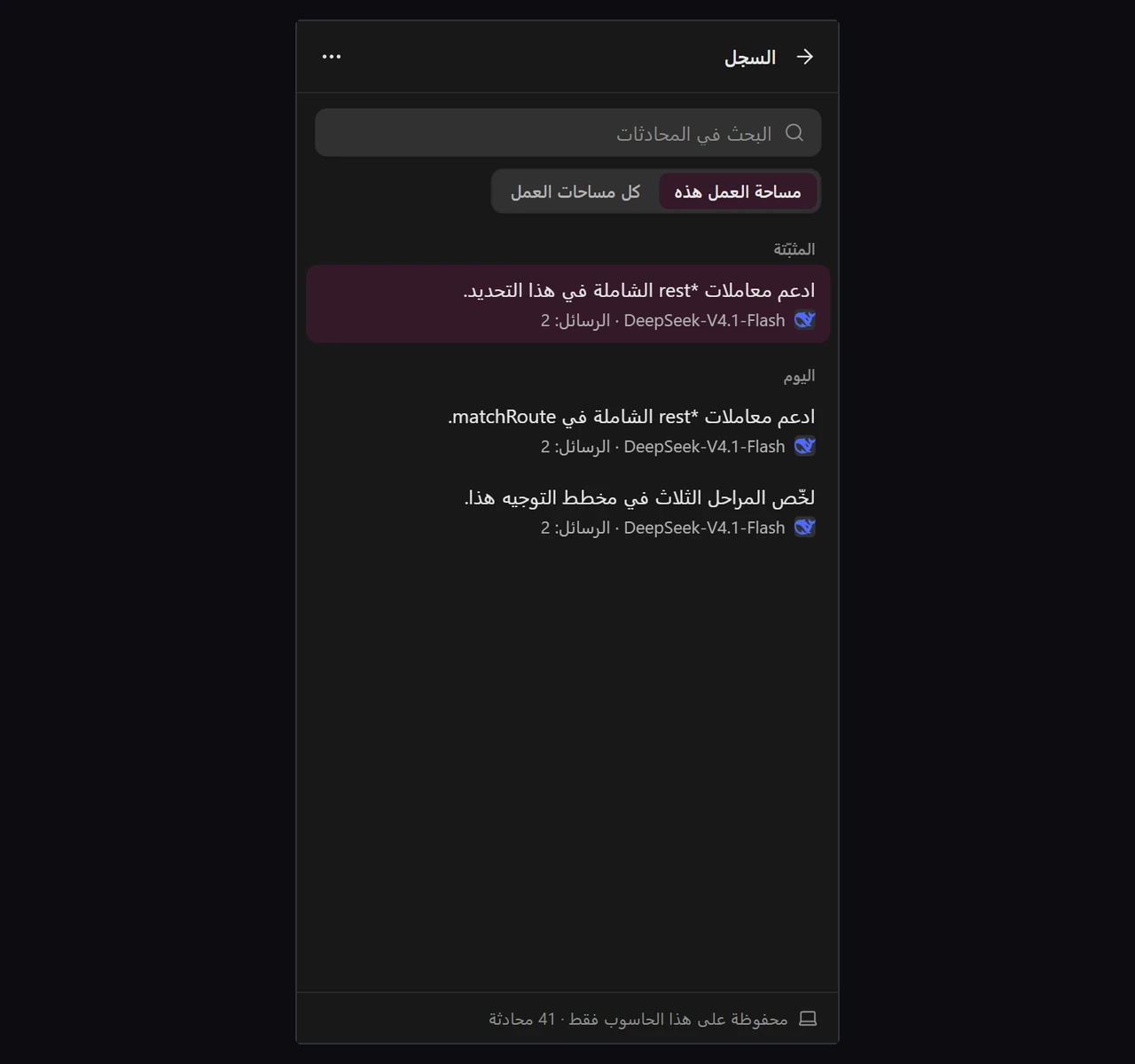
تتبع اللوحة سمة محررك، فاتحة أو داكنة، ويمكنك ضبط حجم النص والتباعد من إعدادات المظهر.
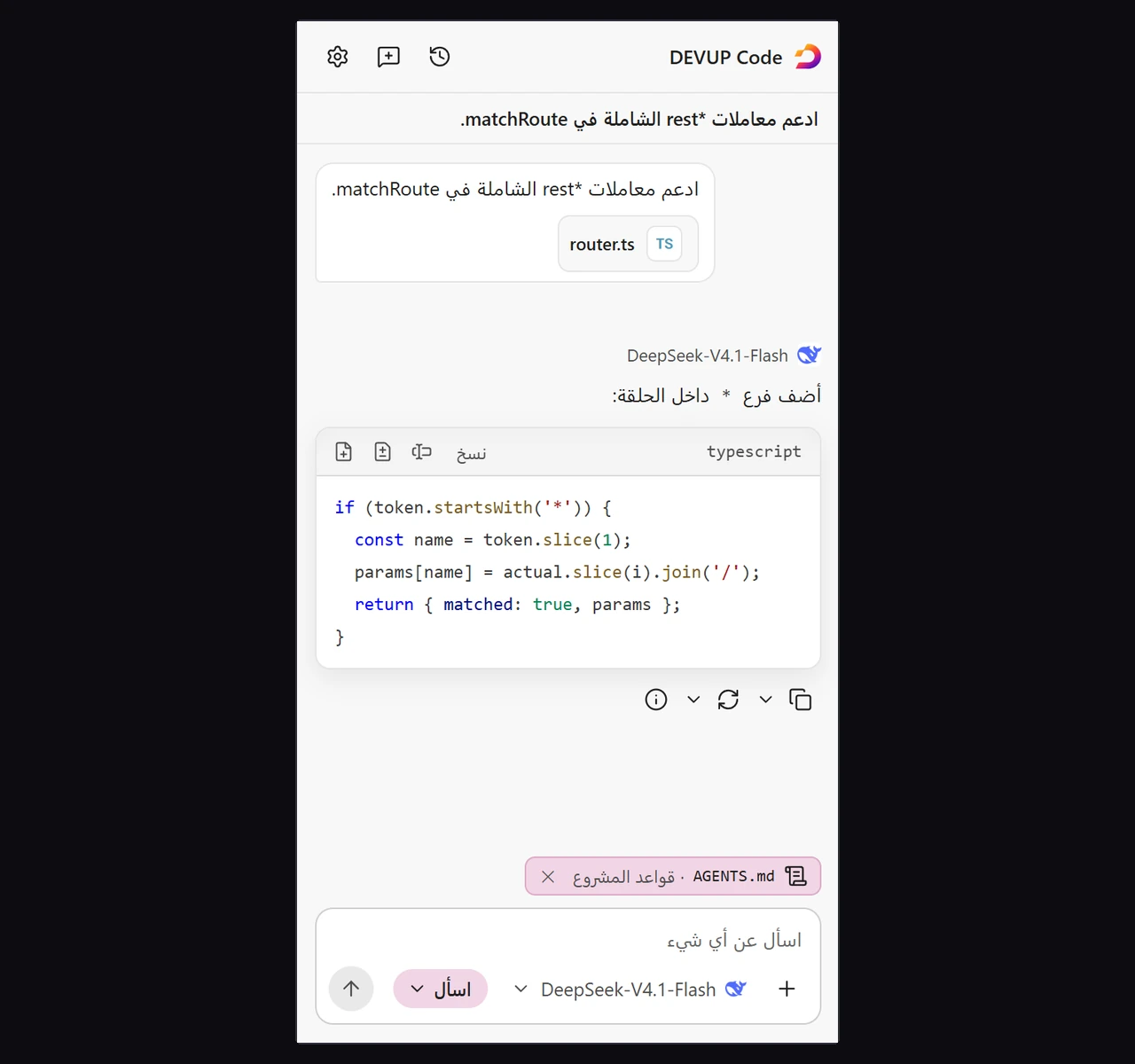
بالعربية، من اليمين إلى اليسار
DEVUP Code يتحدث لغتك. لوحته وإعداداته وإشعاراته وشريط حالته يمكن أن تكون بالإنجليزية أو الفرنسية أو العربية. وبالعربية، تُعرض اللوحة والإعدادات من اليمين إلى اليسار، بينما تبقى شيفرتك وأسماء الملفات وأسماء النماذج ومفاتيح لوحة المفاتيح من اليسار إلى اليمين كما كُتبت، وتبقى الأرقام بالأرقام اللاتينية.
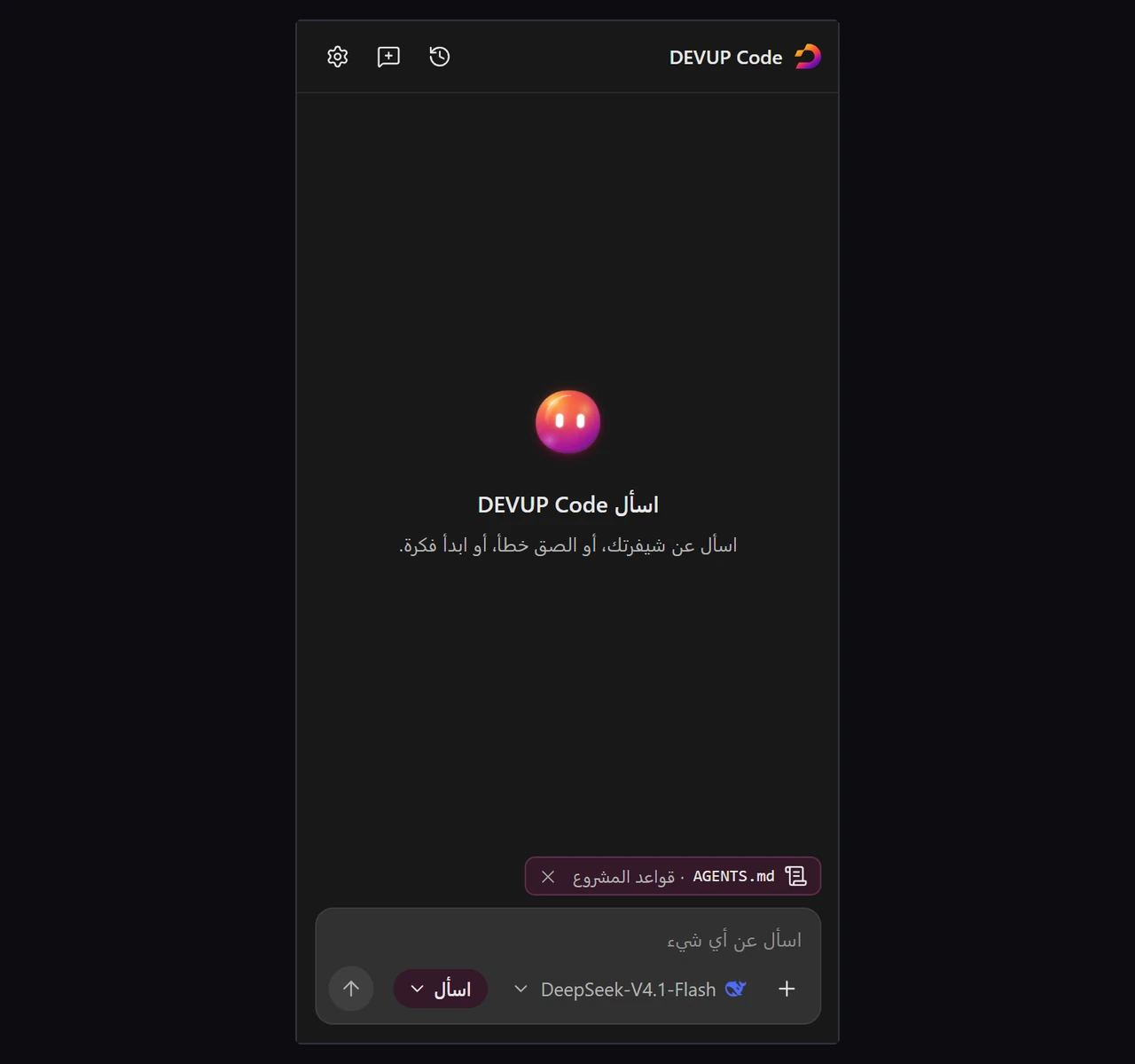
افتح إعدادات DEVUP Code واختر صفحة المظهر.
من لغة الواجهة، اختر الإنجليزية أو الفرنسية أو العربية.
من الإشعار، أعِد تحميل اللوحة. تُعاد اللوحة وحدها، وتبقى نافذة المحرر كما هي.
إلى أن تختار، يتبع DEVUP Code لغة عرض محررك إن كانت من لغاته، والإنجليزية في غير ذلك. ولغة الواجهة ولغة الرد إعدادان منفصلان: يمكنك إبقاء اللوحة بالإنجليزية وتلقي الردود بالعربية، أو العكس.
أمان مدمج
مساعد البرمجة يقرأ مشروعك، لذلك يتعامل DEVUP Code بصرامة مع ما يلمسه.
الملفات السرية تبقى بعيدًا
ملفات .env، والمفاتيح الخاصة، والشهادات، ومجلدات SSH وGit، وغيرها من الملفات التي قد تحمل أسرارًا، لا تظهر أبدًا في البحث، ولا يمكن إرفاقها، ولا يعدّلها DEVUP Code أبدًا. ولحماية ملفات أخرى، أضف أنماطًا بأسلوب .gitignore إلى devupai.context.neverSend، مثل secrets/** أو *.local.json. أنماطك تُضاف إلى الحماية المدمجة، ولا يمكن إزالة هذه الحماية أبدًا.
المستودع لا يغيّر إعداداتك
إعدادات مساحة العمل الخاصة بالمستودع لا تستطيع تغيير سلوك DEVUP Code. الشيء الوحيد الذي يمكن للمستودع إضافته هو أنماط عدم الإرسال، وهي لا تضيف إلا حماية.
الأحرف الخفية لا تخدعك
تُعرض أسماء الملفات والمجلدات دون الأحرف غير المرئية، مثل علامات الاتجاه المخفية، فلا يستطيع اسمٌ أن يعيد ترتيب النص المحيط به. وإذا احتوى اسم على مثل هذه الأحرف، يذكرها DEVUP Code بعد مساره، مثل (U+202E)، لتميّزه عن الاسم نفسه دونها.
الوضع المقيّد
في مساحة عمل لم تمنحها ثقتك بعد، يواصل DEVUP Code المحادثة وقراءة ما ترفقه، لكنه لا يكتب أي ملف ولا يقرأ قواعد المشروع. وفي تبويب الوكيل، تجيب المهمة دون قراءة ملفات، وتعود أوضاع اسأل قبل التعديل وعدّل تلقائيًا واستعادة الملفات بمجرد أن تثق بمساحة العمل.
هكذا تستكشف مستودعًا نسخته للتو بأمان: اسأل كيف يبدأ تشغيله، واقرأ شيفرته بمساعدة، ولا تمنحه ثقتك إلا حين تكون مستعدًا. وحتى بعدها، كل تعديل عبر تطبيق ينتظر قبولك.
| الحماية | ما تغطيه | أين تتحكم بها |
|---|---|---|
| الحماية المدمجة للملفات السرية | ملفات .env، والمفاتيح الخاصة، والشهادات، ومجلدات SSH وGit | مفعّلة دائمًا |
| أنماط عدم الإرسال | أي ملفات أخرى تحددها | devupai.context.neverSend |
| الوضع المقيّد | لا كتابة للملفات ولا قواعد مشروع | ثقة مساحة العمل في محررك |
| عرض الفروق قبل الكتابة | كل تعديل عبر التطبيق وعبر الوكيل | القبول أو الرفض في عرض الفروق |
| مفاتيح دخول المحررات | مفتاح مستقل لكل دخول من محرر | صفحة مفاتيح API |
| تأكيد الروابط | الروابط داخل الردود | تؤكد كل عنوان بنفسك |
الإضافة لا تحتوي على أي تحليلات استخدام ولا قياس عن بُعد. وعند التواصل مع الدعم، معلومات التشخيص التي يمكنك نسخها لا تحتوي على مفاتيح ولا محادثات.
جلسة حقيقية، خطوة بخطوة
تخيّل مدونة صغيرة بلغة JavaScript. دالة slugify فيها تحوّل عناوين المقالات إلى روابط، لكن العناوين التي فيها حروف بعلامات أو علامات ترقيم تحتفظ بأحرف لا مكان لها في رابط:
export function slugify(title) {
  return title.trim().toLowerCase().replace(/\s+/g, "-");
}

// slugify("Hello World")   returns "hello-world"
// slugify("Crème brûlée!") returns "crème-brûlée!"
إليك الإصلاح، من السؤال الأول حتى الاختبارات:
حدّد دالة
slugifyواضغطCtrl+Alt+Dلإحضارها إلى المحادثة.اكتب
@slugواخترslugify.test.js، لترافق الاختبارات الحالية سؤالك. ويُظهر المؤشر نسبة السياق المستخدمة.اختر نموذجًا واكتب الطلب: استبدل الحروف ذات العلامات بحروف بسيطة، واحذف علامات الترقيم، وأبقِ النتيجة الحالية للعناوين البسيطة. يصل الرد مباشرة، و
Escيوقفه إن انحرف.انقر تطبيق على مقطع الشيفرة في الرد. تُفتح الدالة الجديدة كعرض فروق، ويبقى
slugify.jsدون تغيير بينما تقارن.اقبل التعديل فيُكتب، والتراجع يلغيه إن أردت.
انقر بالزر الأيمن على
slugify، وافتح DEVUP Code واختر Add Tests. ضع الحالات الجديدة فيslugify.test.jsبـ إدراج، أو في ملف جديد بـ ملف جديد.شغّل
npm test. إن أشار المحرر إلى مشكلة، افتح Quick Fix على ذلك السطر واختر الإصلاح عبر DEVUP Code.ثبّت المحادثة في السجل لتعود إليها الأسبوع القادم.
وللمهام الأكبر، صِفها في تبويب الوكيل بوضع خطّط، ثم تابع بـ اسأل قبل التعديل وراجع كل ملف.
إعدادات تستحق المعرفة
افتح إعدادات محررك بـ Ctrl+, وابحث عن devupai.
| الإعداد | الافتراضي | ما يفعله |
|---|---|---|
devupai.chat.sendWith | enter | الإرسال بـ Enter أو Ctrl+Enter |
devupai.chat.thinking | stream | عرض تفكير نموذج الاستدلال مباشرة أو مطويًا |
devupai.chat.replyLanguage | same | الرد بلغتك، أو دائمًا بالإنجليزية أو الفرنسية أو العربية |
devupai.appearance.interfaceLanguage | auto | لغة اللوحة: الإنجليزية أو الفرنسية أو العربية |
devupai.editorActions.model | فارغ | نموذج مستقل للشرح والإصلاح وإضافة الاختبارات وQuick Fix |
devupai.editor.applyDiff | beside | فتح عرض فروق التطبيق بجانب المحرر أو في التبويب نفسه |
devupai.context.attachCurrentFile | false | إرفاق الملف الحالي عند بدء المحادثة |
devupai.context.neverSend | [] | أنماط عدم الإرسال الخاصة بك |
devupai.history.keep | 1000 | عدد المحادثات المحفوظة (100 أو 500 أو 1,000) |
devupai.agent.taskLimit | 0 | إيقاف المهمة مؤقتًا عند حدّك وسؤالك عن المتابعة |
devupai.agent.alwaysAskPaths | [] | ملفات إضافية يجب أن ينبّهك إليها الوكيل دائمًا |
devupai.appearance.statusBarBalance | false | عرض رصيدك في DEVUP في شريط الحالة |
ويعرض مرجع الإعدادات كل الإعدادات.
الأوامر والاختصارات
| الأمر | Windows / Linux | macOS |
|---|---|---|
| اسأل DEVUP Code (مع تحديد) | Ctrl+Alt+D | Shift+Option+Cmd+D |
| الانتقال إلى مربع الرسالة (دون تحديد) | Ctrl+Alt+D | Shift+Option+Cmd+D |
| فتح تبويب الوكيل | تعيّنه بنفسك | تعيّنه بنفسك |
| شرح / إصلاح / إضافة اختبارات | تعيّنه بنفسك | تعيّنه بنفسك |
| قبول التعديل / رفضه | تعيّنه بنفسك | تعيّنه بنفسك |
لتعيين مفاتيحك، شغّل Preferences: Open Keyboard Shortcuts، وابحث عن DEVUP Code، وانقر نقرًا مزدوجًا على أمر واضغط المفاتيح التي تريدها.
ادفع بالدينار من رصيدك
تثبيت DEVUP Code مجاني، وكل طلب يُدفع من رصيدك في DEVUP، المحسوب بالدينار الجزائري والمشحون عبر بريدي موب أو CIB أو الذهبية من صفحة الفوترة. لا حاجة إلى بطاقة دولية.
يظهر رصيدك في إعدادات DEVUP Code مع زر لتحديثه وآخر لشحنه، ويعرضه devupai.appearance.statusBarBalance في شريط الحالة. وإن احتاج طلبٌ أكثر مما في رصيدك، يخبرك DEVUP Code ويقترح عليك الشحن أو تحديث الرصيد.
الأسئلة الشائعة
هل DEVUP Code مجاني؟
التثبيت مجاني، وكل طلب يُدفع من رصيدك في DEVUP بالدينار الجزائري.
في أي محررات يعمل؟
VS Code (الإصدار 1.96 أو أحدث) وCursor وGoogle Antigravity، على الحاسوب. يثبّته VS Code من Visual Studio Marketplace، ويثبّته Cursor وAntigravity من Open VSX.
هل يعمل على الخطة المجانية لـ Cursor؟
نعم. يجلب DEVUP Code نماذج DEVUP AI إلى Cursor عبر لوحته الخاصة، حتى على الخطة المجانية.
هل يحلّ محل محادثة الذكاء الاصطناعي المدمجة في محرري؟
لا. لـ DEVUP Code لوحة مستقلة، وتبقى محادثة محررك في مكانها.
هل يستطيع الوكيل تعديل ملفاتي دون أن يسألني؟
فقط إذا اخترت عدّل تلقائيًا، وحتى حينها يصل كل تعديل غير محفوظ ويمكن التراجع عنه. وفي اسأل قبل التعديل لا يُكتب شيء قبل أن تقبل، واستعادة الملفات تعيد ملفات الرد إلى حالتها الأولى.
هل القبول يحفظ ملفي؟
لا. التعديل المقبول يبقى غير محفوظ ويلغيه التراجع، وأنت من يحفظ الملف.
هل يمكنني إرفاق ملف .env؟
لا. الملفات التي قد تحمل أسرارًا، مثل ملفات .env والمفاتيح الخاصة، لا تظهر في البحث ولا يمكن إرفاقها.
هل يقرأ AGENTS.md؟
نعم، ومعه .devupai/rules.md، من المستوى الأعلى لكل مجلد في مساحة العمل. ويمكن تعطيل أي منهما، ولا يُقرأ أي منهما في الوضع المقيّد.
هل يستطيع الرد بالعربية أو الفرنسية؟
نعم. اضبط لغة الرد على العربية أو الفرنسية، أو دعه يرد باللغة التي تكتب بها. ويمكن أن تصبح الواجهة كلها بالعربية، من اليمين إلى اليسار.
أين تُحفظ محادثاتي؟
على حاسوبك. ويتيح لك السجل البحث فيها وتثبيتها وإعادة تسميتها وحذفها وإعادة فتحها.
كيف أسجّل الدخول من نافذة بعيدة أو من الويب؟
الصق أحد مفاتيح DEVUP API الخاصة بك عبر خيار مفتاح API أو أمر DEVUP Code: Set API Key.
هل يجمع DEVUP Code بيانات الاستخدام؟
لا. الإضافة لا تحتوي على أي تحليلات استخدام ولا قياس عن بُعد.
ابدأ البرمجة مع DEVUP Code
ثبّت DEVUP Code في VS Code أو Cursor أو Antigravity، وسجّل الدخول بنقرة، واطرح سؤالك الأول. أنشئ حسابك في DEVUP AI، ثم اطّلع على توثيق DEVUP Code لكل التفاصيل.
عن DEVUP AI
بنية تحتية للذكاء الاصطناعي للمطوّرين: نماذج وحوسبة وواجهات برمجية للوسائط، مع فوترة محلية بالدينار الجزائري عبر BaridiMob وEdahabia.
احصل على مفتاح API


