DEVUP Code : l'agent IA de code pour VS Code, Cursor et Antigravity
DEVUP Code apporte plus de 100 modèles d'IA dans VS Code, Cursor et Antigravity. Ce guide complet couvre l'installation, la connexion en un clic, l'onglet Agent avec des diffs relus, le contexte, les actions de l'éditeur, AGENTS.md, l'interface en arabe et la sécurité.
Sur cette page
DEVUP Code place plus de cent modèles d'IA à côté de votre code, dans VS Code, Cursor et Google Antigravity. C'est un assistant de code complet, avec son propre panneau. Vous posez une question sur une fonction, vous joignez des fichiers, et une réponse devient une modification que vous vérifiez ligne par ligne. Un onglet Agent planifie et modifie votre projet avec vous, sans rien écrire avant que vous acceptiez.
Ce guide couvre toute l'extension, version 1.2.0 : l'installation, l'onglet Agent, les règles qui protègent vos secrets et les réglages à changer dès le premier jour. Chaque capture d'écran vient de l'extension elle-même.
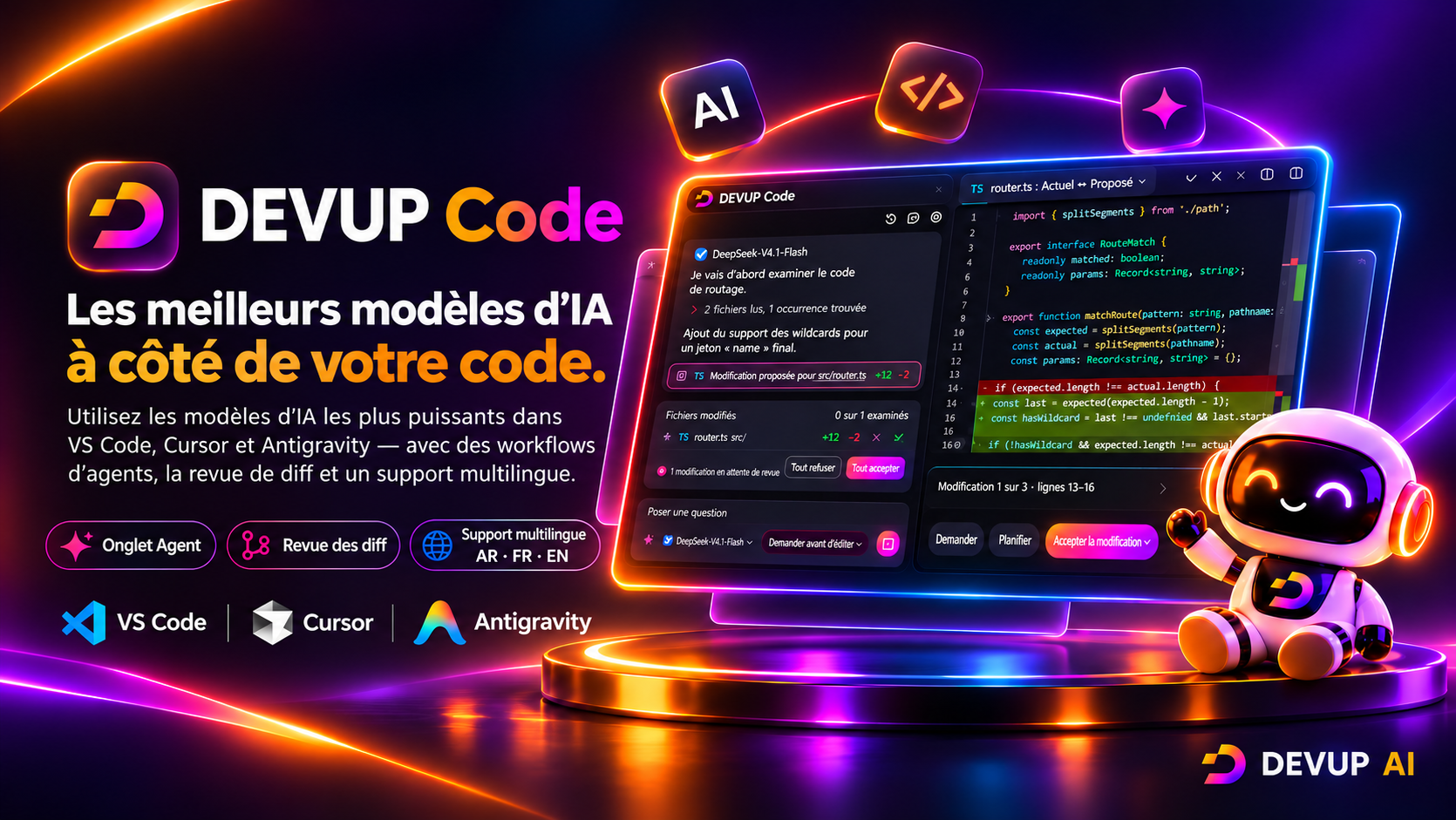
DEVUP Code en un coup d'œil
| Fonction | DEVUP Code |
|---|---|
| Éditeurs | VS Code 1.96 ou plus récent, Cursor (offre gratuite comprise) et Google Antigravity, sur ordinateur |
| Où l'obtenir | Visual Studio Marketplace pour VS Code ; Open VSX pour Cursor et Antigravity, chez un éditeur vérifié |
| Connexion | Un clic dans l'éditeur, un clic sur devupai.com. Aucune clé API à copier |
| Modèles | Plus de 100 modèles de chat, classés par créateur, avec recherche et filtres Outils, Images, Raisonnement et PDF |
| Agent | Quatre modes : Demander, Planifier, Demander avant de modifier, Modifier automatiquement. Chaque modification relue dans un diff, avec restauration des fichiers |
| Contexte | Fichier courant, sélection, éditeurs ouverts, tout fichier de l'espace de travail, recherche @, images et PDF de votre ordinateur |
| Actions de l'éditeur | Clic droit → Expliquer, Corriger, Ajouter des tests ; correction depuis Quick Fix ; Ctrl+Alt+D |
| Règles du projet | Instructions personnelles, AGENTS.md et .devupai/rules.md |
| Langues | Interface en anglais, français ou arabe (de droite à gauche) ; réponses dans la langue de votre choix |
| Confidentialité | Fichiers secrets jamais joints ; aucune analyse d'usage ni télémétrie ; conversations enregistrées sur votre ordinateur |
| Paiement | Installation gratuite ; requêtes payées depuis votre solde DEVUP en dinars algériens (BaridiMob, CIB, Edahabia) |
DEVUP Code a son propre panneau. Il s'ajoute au chat IA intégré de votre éditeur sans le remplacer : vous gardez les deux.
Installer DEVUP Code
Dans chaque éditeur, cherchez DEVUP Code dans la vue Extensions. L'extension s'appelle DEVUP Code — AI code assistant, son éditeur est DEVUP AI, et le panneau qu'elle ajoute s'intitule DEVUP Code.
Dans VS Code
Ouvrez VS Code et appuyez sur
Ctrl+Shift+Xpour ouvrir la vue Extensions.Cherchez DEVUP Code.
Cliquez sur Install sous DEVUP Code — AI code assistant.
Vous pouvez aussi passer par le Visual Studio Marketplace. DEVUP Code demande VS Code 1.96 ou plus récent.
Dans Cursor
Cursor installe les extensions depuis Open VSX :
Ouvrez Cursor, puis la vue Extensions.
Cherchez DEVUP Code.
Cliquez sur Install sous DEVUP Code — AI code assistant.
L'extension fonctionne avec l'offre gratuite de Cursor : les modèles DEVUP AI sont à une installation près, quelle que soit votre configuration. La fiche est aussi sur Open VSX.
Dans Google Antigravity
Antigravity utilise aussi Open VSX :
Ouvrez l'éditeur Antigravity et appuyez sur
Ctrl+Shift+X.Cherchez DEVUP Code.
Cliquez sur Install sous DEVUP Code — AI code assistant.
Le chat IA d'Antigravity reste à sa place : DEVUP Code ajoute un panneau à côté.
Se connecter sans copier de clé
Dans la barre d'activité, ouvrez le panneau DEVUP Code.
Choisissez la connexion avec DEVUP. Une page devupai.com s'ouvre dans votre navigateur.
Vérifiez la demande et cliquez sur Allow access.
Revenez dans l'éditeur : vous êtes connecté, sans avoir copié la moindre clé.
Derrière ce clic, plusieurs règles gardent votre compte propre :
Chaque éditeur reçoit sa propre clé API. Elle porte le nom de l'éditeur et de l'appareil, par exemple
Cursor — DESKTOP-7Q2K. Pour ne pas envoyer le nom de l'appareil, désactivezdevupai.signIn.sendDeviceNameavant de vous connecter.Vous voyez chaque clé d'éditeur. Sur votre page des clés API, ces clés portent le badge Editor sign-in. Révoquez-en une, et l'éditeur concerné est déconnecté à sa requête suivante.
Une nouvelle connexion remplace l'ancienne clé. Se reconnecter depuis la même installation remplace la clé qu'elle avait : les anciennes clés ne s'accumulent pas.
La connexion reste hors de vos fichiers. Elle est gardée dans le stockage sécurisé de votre éditeur sur cet appareil, jamais dans vos réglages ni dans votre projet.
La déconnexion fait le ménage. Se déconnecter depuis la page Compte des réglages de DEVUP Code, ou avec la commande de déconnexion, révoque aussi la clé reçue par cet éditeur.
Vous travaillez en SSH, dans une fenêtre distante ou dans un éditeur web ? Collez plutôt une de vos clés API DEVUP, avec l'option clé API du panneau ou la commande DEVUP Code: Set API Key de la palette de commandes.
Poser votre première question
Sélectionnez quelques lignes et appuyez sur
Ctrl+Alt+D(Shift+Option+Cmd+Dsur macOS). La sélection arrive dans le chat.Tapez votre question. Le mode Demander sert aux questions sur votre code.
Appuyez sur
Entrée. La réponse s'affiche pendant que le modèle l'écrit.
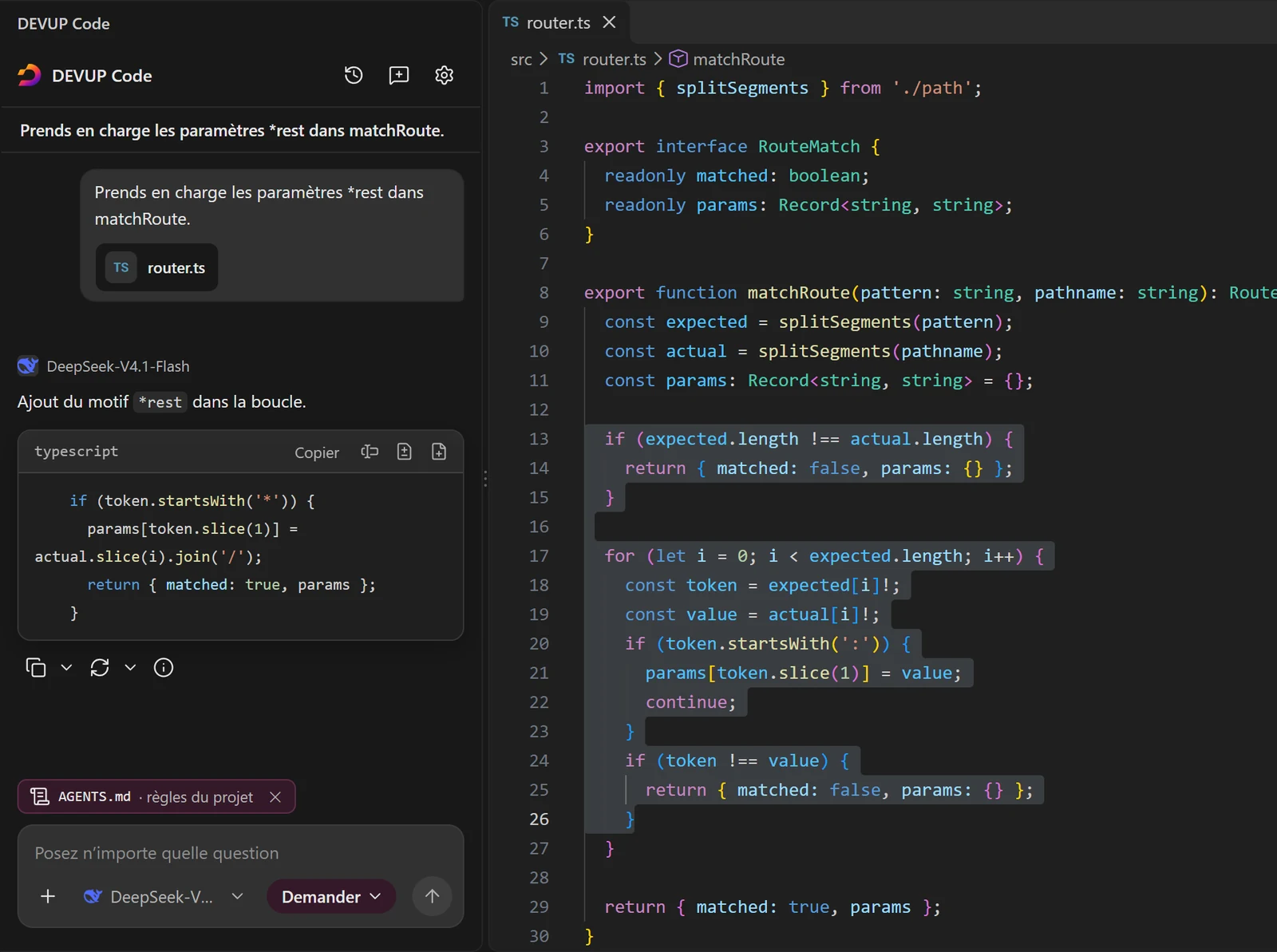
Sans sélection, le même raccourci vous place dans la zone de message. Un indicateur compte les secondes jusqu'au début de la réponse. Puis le texte arrive en direct, et vous pouvez l'arrêter à tout moment avec le bouton d'arrêt ou Échap.
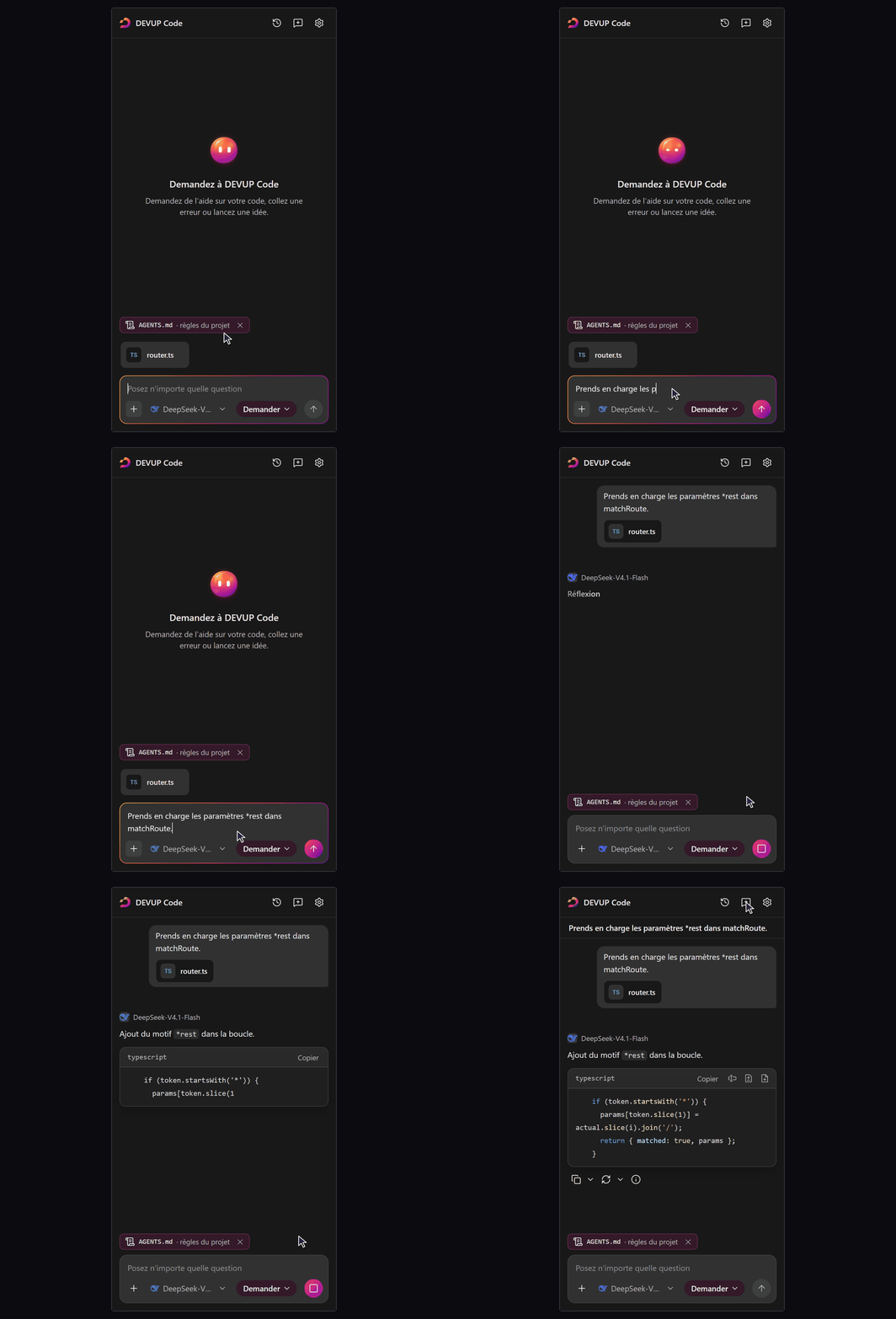
Les réponses sont mises en forme : code coloré, formules mathématiques lisibles et bouton Copier sur chaque bloc de code. Sous chaque réponse, vous voyez le modèle qui l'a écrite, sa durée et le nombre de tokens utilisés.
L'onglet Agent : un agent IA qui travaille avec vous
Pour une tâche qui modifie des fichiers, ouvrez l'onglet Agent. Il planifie et modifie votre projet avec vous, une tâche par onglet, à côté de votre code.
Trois façons de l'ouvrir :
Dans le menu des modes de la zone de message du panneau latéral, choisissez Agent. Planifier, Demander avant de modifier et Modifier automatiquement dans le même menu ouvrent l'onglet directement dans ce mode, et votre brouillon non envoyé vous suit.
Lancez la commande d'ouverture de l'onglet Agent depuis la palette de commandes. Chaque exécution ouvre un onglet Agent.
Cliquez sur le bouton DEVUP Code de la barre de titre de l'éditeur.
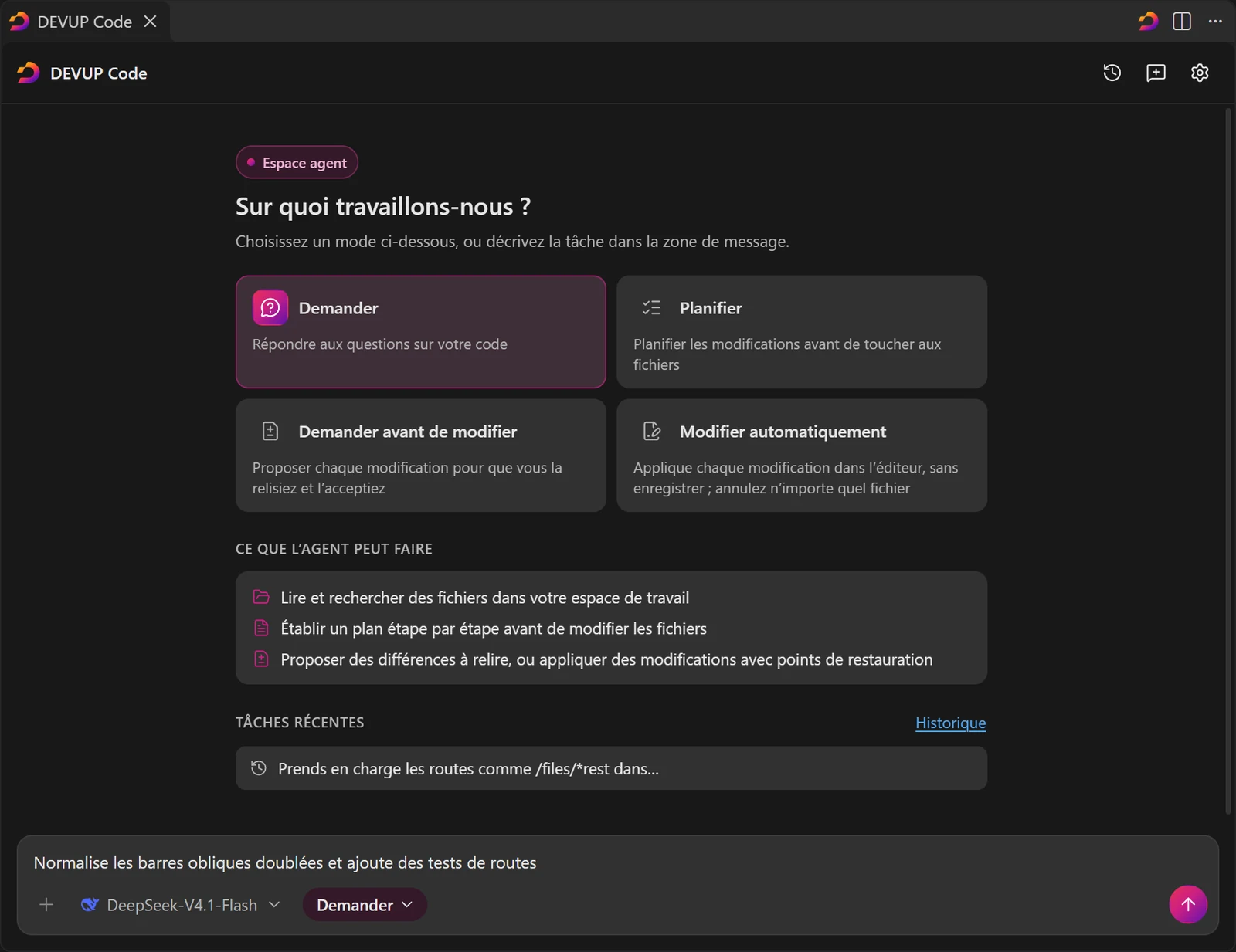
Quatre modes, une tâche
| Mode | Ce qu'il fait |
|---|---|
| Demander | Répond aux questions sur votre code |
| Planifier | Planifie les modifications avant de toucher aux fichiers |
| Demander avant de modifier | Propose chaque modification pour que vous la relisiez et l'acceptiez |
| Modifier automatiquement | Applique chaque modification dans l'éditeur, sans enregistrer ; vous pouvez annuler n'importe quel fichier |
Appuyez sur Shift+Tab dans la zone de message de l'onglet pour passer au mode suivant. Sous une réponse terminée en mode Planifier, un bouton poursuit la même tâche en Demander avant de modifier, avec le plan dans son contexte. Vous validez d'abord le plan, puis l'agent l'exécute.
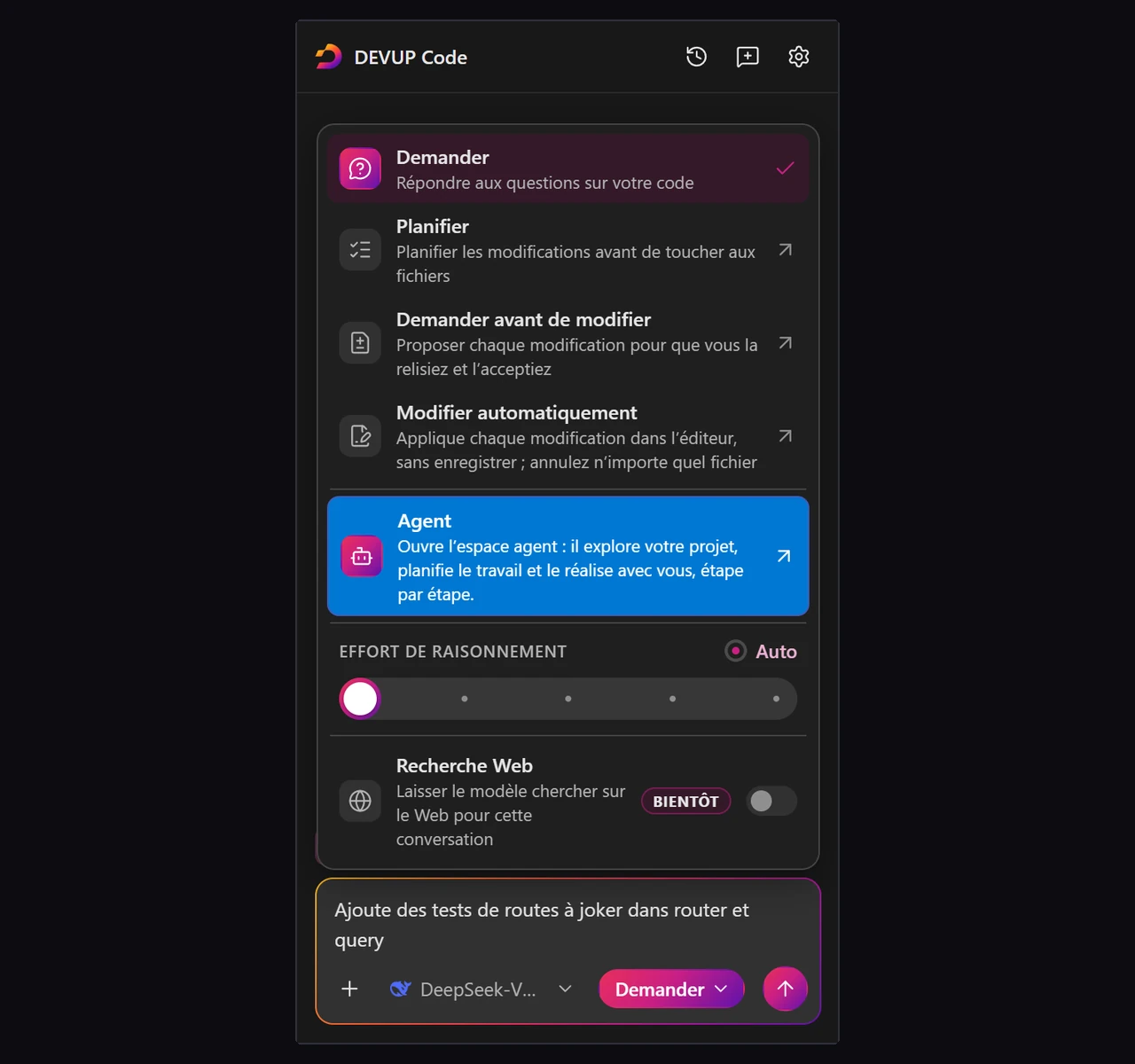
Le menu des modes contient aussi un réglage d'effort de raisonnement pour les modèles qui le prennent en charge : vous décidez combien de temps le modèle réfléchit avant de répondre.
Vous décidez de ce que l'agent peut lire
Quel que soit le mode, l'agent liste, lit et cherche dans votre espace de travail étape par étape, et chaque lecture apparaît comme une étape de la réponse. Avant sa première lecture, une carte vous demande, une fois par tâche, quels fichiers la tâche peut lire. Trois réponses possibles :
autoriser pour toute la tâche ;
seulement les fichiers que vous joignez ;
choisir un dossier, auquel la tâche est alors limitée.
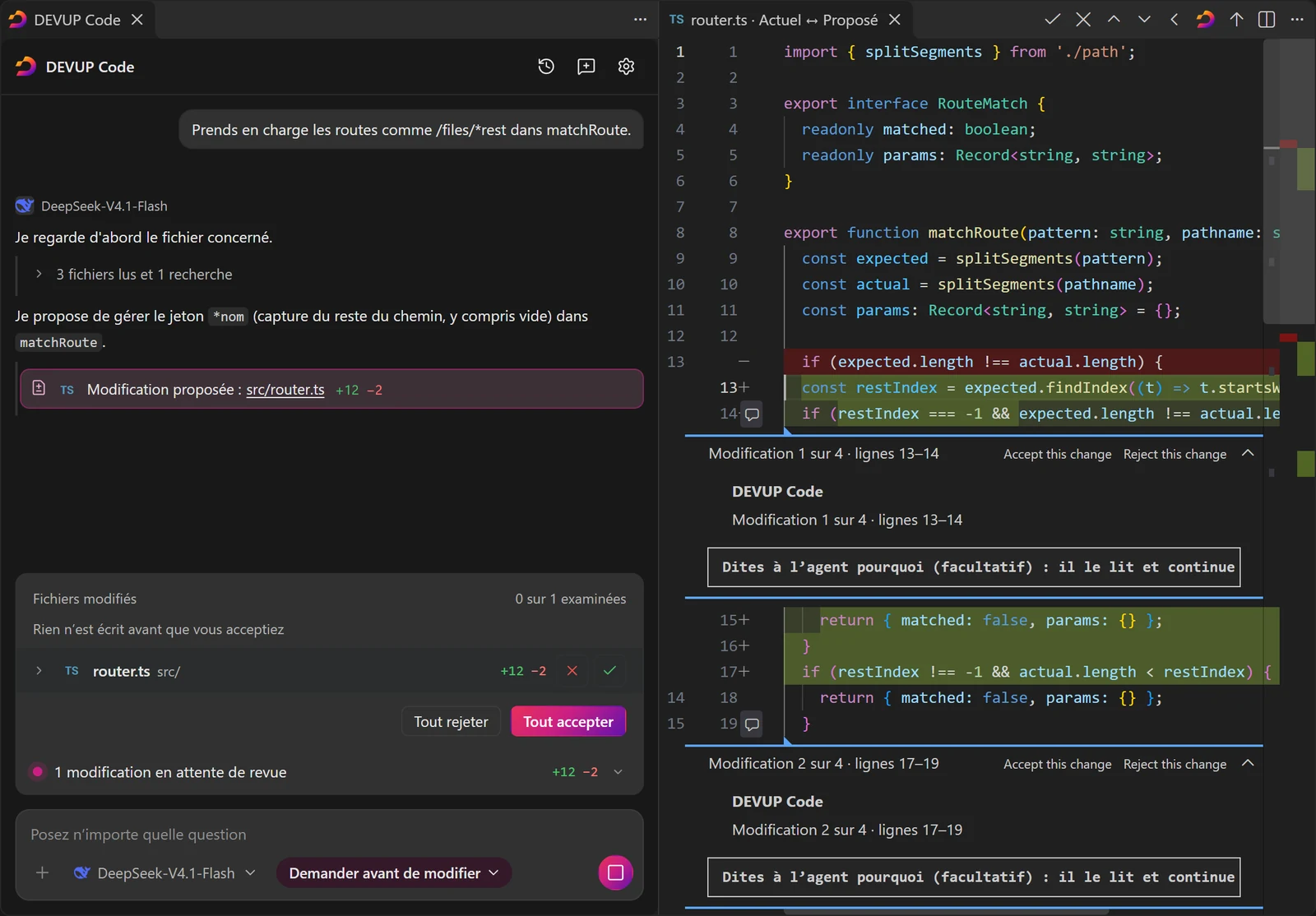
Dans la capture, l'agent a lu trois fichiers et lancé une recherche, puis il a résumé sa proposition en une phrase : gérer le jeton *nom dans matchRoute. Sa modification de src/router.ts (12 lignes ajoutées, 2 supprimées) attend votre relecture.
Relisez chaque modification
En Demander avant de modifier, les fichiers que l'agent veut changer s'alignent dans une bande Fichiers modifiés au-dessus de la zone de message, sous la phrase Rien n'est écrit avant que vous acceptiez. Depuis cette bande, vous pouvez :
accepter ou rejeter chaque fichier, ou utiliser Tout accepter et Tout rejeter ;
cliquer sur le nom d'un fichier pour ouvrir son diff à côté de l'onglet.
Dans le diff, chaque modification a ses propres boutons Accept this change et Reject this change, et une zone où vous pouvez dire à l'agent pourquoi. Il lit ce que vous écrivez et continue son travail.
La barre de titre du diff décide pour le fichier entier : accepter ou rejeter la modification de l'agent, avec fichier précédent, fichier suivant et retour à l'agent juste à côté.
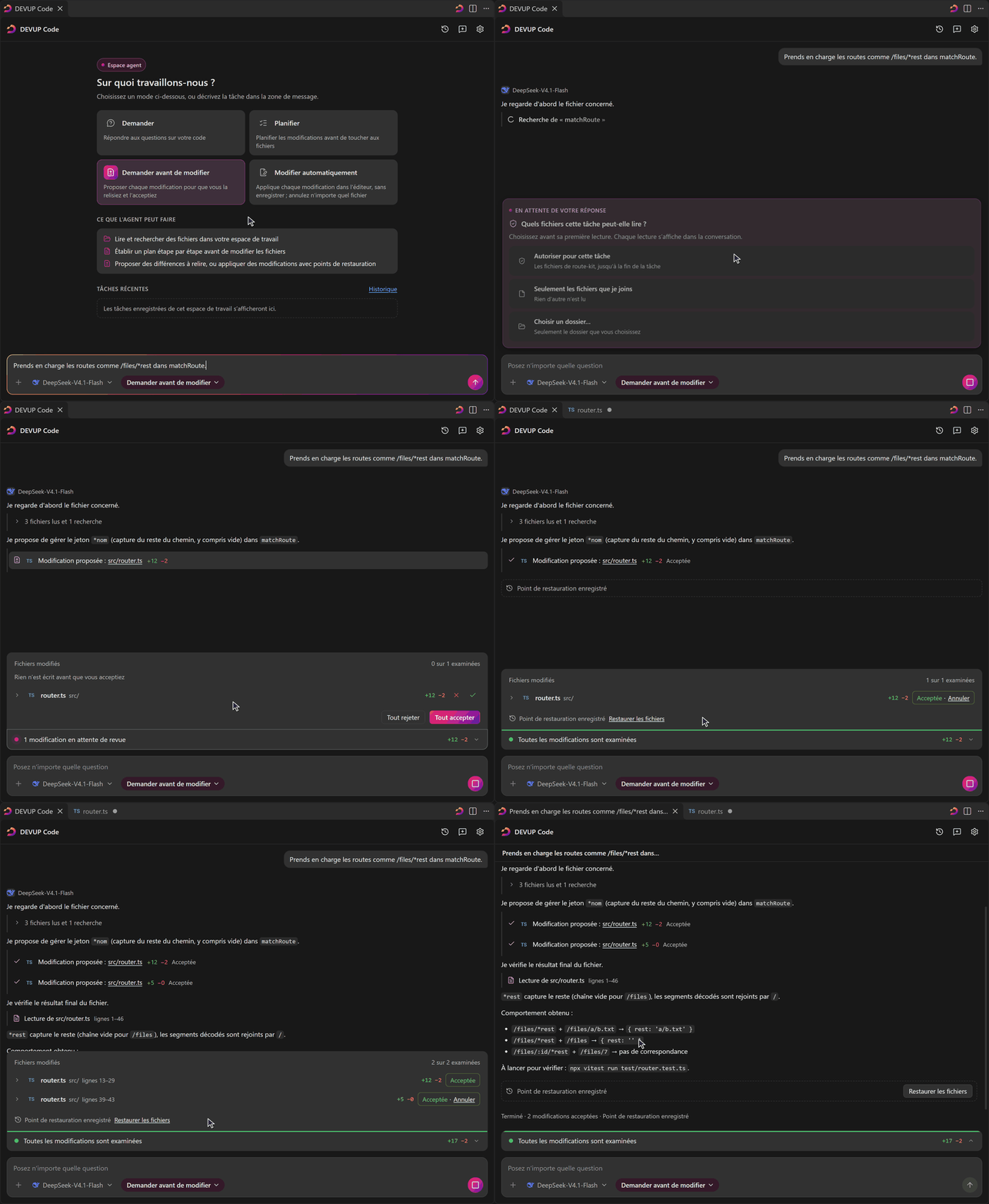
Une modification acceptée arrive dans l'éditeur comme une modification non enregistrée, et Annuler la retire. Accepter n'enregistre jamais votre fichier : c'est vous qui l'enregistrez quand vous êtes satisfait.
Restaurer les fichiers : un point de sauvegarde par réponse
La première fois qu'une modification d'un fichier est acceptée dans une réponse, DEVUP Code copie l'ancien texte de ce fichier. La restauration des fichiers, proposée à la fin de la réponse et dans la bande des modifications, remet tous les fichiers de cette réponse dans leur état d'origine.
En Modifier automatiquement, l'agent applique les modifications au fur et à mesure. Annuler et Rétablir agissent fichier par fichier, et deux boutons règlent toute la réponse d'un clic : tout annuler ou tout garder.
Deux réglages qui encadrent une tâche
devupai.agent.taskLimit: fixez une limite par tâche. Quand une tâche s'apprête à la dépasser, l'agent s'arrête et vous demande s'il doit continuer. La valeur par défaut,0, signifie aucune limite.devupai.agent.alwaysAskPaths: des fichiers et dossiers que l'agent signale toujours avant de les modifier, avec une seconde confirmation au moment d'accepter. Une liste intégrée couvre déjà les réglages de l'éditeur et de l'espace de travail, la configuration Git, les workflows de CI, les fichiers de règles d'agent et d'autres fichiers sensibles. Vos entrées s'y ajoutent, et la liste intégrée ne peut pas être réduite.
Chaque tâche de l'agent est enregistrée dans l'historique comme une conversation, et un onglet Agent ouvert revient après un rechargement de la fenêtre.
Appliquer le code d'une réponse avec un diff
Toutes les modifications n'ont pas besoin de l'agent. Chaque bloc de code terminé dans une réponse propose trois actions :
| Action | Ce qui se passe |
|---|---|
| Insérer | Place le code à votre curseur, ou remplace votre sélection, en une seule modification qu'un seul Annuler retire |
| Appliquer | Ouvre la modification sous forme de diff face à votre fichier. Le fichier n'est écrit que si vous acceptez |
| Nouveau fichier | Ouvre le code dans un nouvel éditeur non enregistré, où vous choisissez le dossier et le nom |
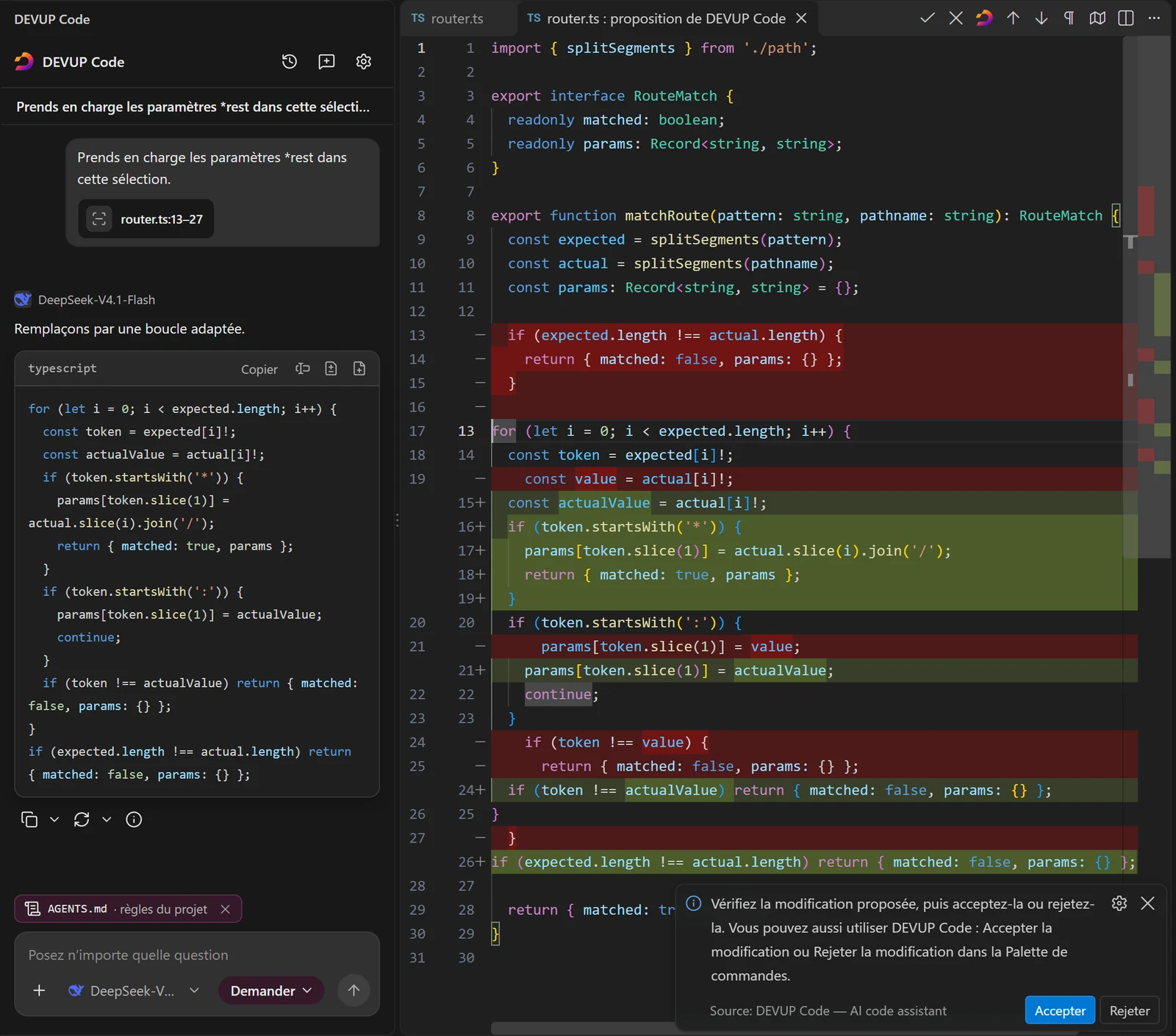
Avec Appliquer, votre fichier attend pendant que vous comparez l'ancien et le nouveau code. Accepter écrit la modification, Rejeter l'abandonne, et Annuler revient sur une modification acceptée. Les mêmes choix existent dans la palette de commandes : DEVUP Code : Accepter la modification et DEVUP Code : Rejeter la modification. devupai.editor.applyDiff ouvre le diff à côté de l'éditeur (par défaut) ou dans le même onglet.
Donner le bon contexte
Une bonne réponse commence par le bon code. DEVUP Code vous laisse choisir précisément ce qui accompagne votre message.
Le menu +
Ouvrez + dans la zone de message et joignez :
le fichier que vous modifiez ;
le code sélectionné ;
vos éditeurs ouverts ;
n'importe quel fichier de l'espace de travail ;
un fichier de votre ordinateur : une image, un PDF ou un fichier texte rangé n'importe où, pour les modèles qui acceptent ce type de fichier.
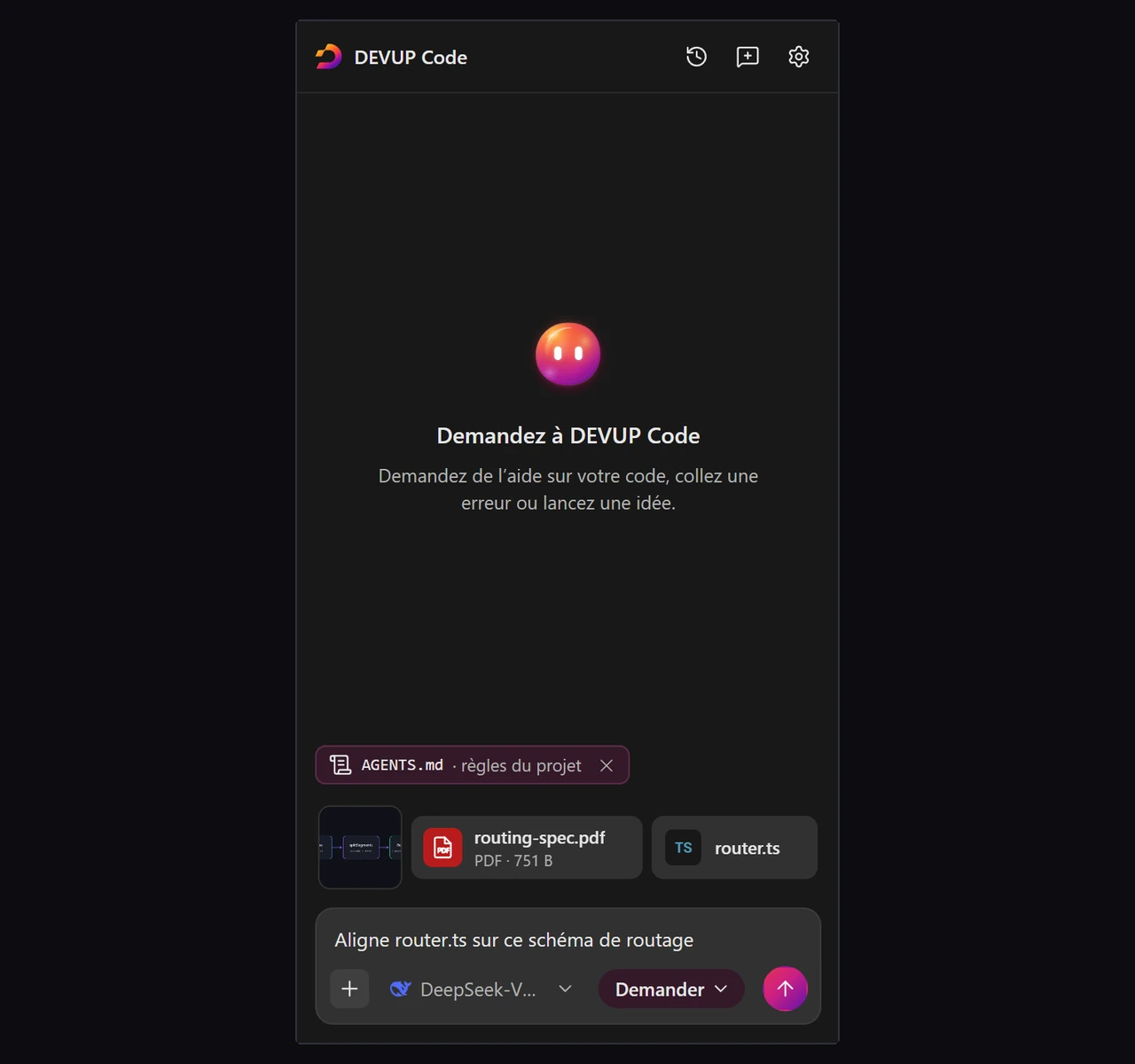
Les images peuvent être en PNG, JPEG, WebP ou GIF ; les PDF partent en PDF ; tout autre fichier UTF-8 part en texte. Vous pouvez aussi coller des fichiers dans la zone de message, ou les y déposer en maintenant Shift.
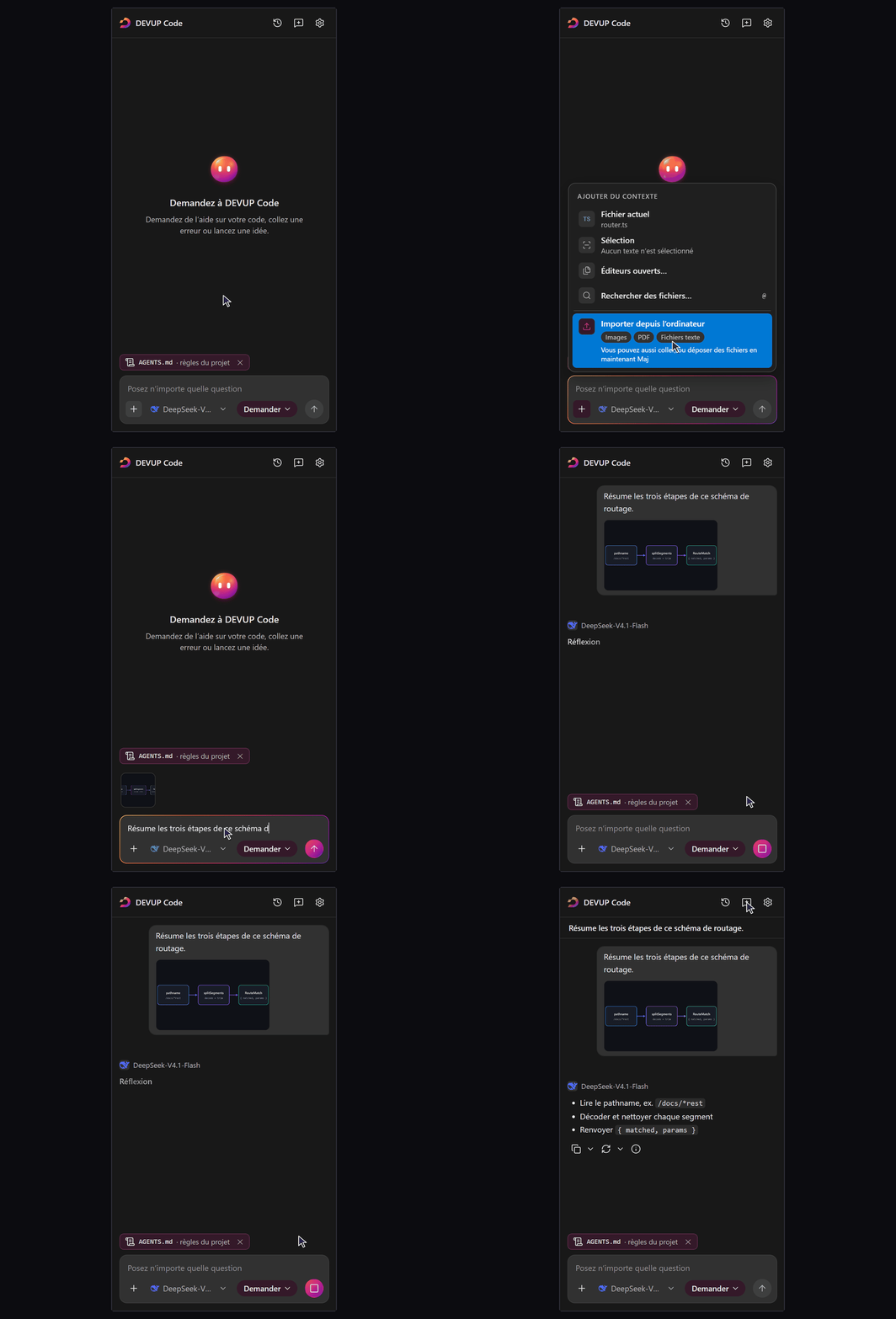
Trouver un fichier avec @
Tapez @ et une partie du nom d'un fichier, puis choisissez-le dans les résultats. La recherche couvre les dossiers ouverts et laisse de côté ce que votre projet exclut, comme les entrées du .gitignore (réglage devupai.context.searchFollowsGitignore).
Pastilles et jauge de contexte
Chaque pièce jointe s'affiche en pastille au-dessus de la zone de message, et un clic la retire. Avant l'envoi, une petite jauge estime la part du contexte du modèle que le message occupera. Les fichiers texte peuvent compter jusqu'à 100 000 caractères chacun.
Si un message dépasse ce que le modèle choisi peut recevoir, DEVUP Code ne l'envoie pas. Il vous explique pourquoi, et vous pouvez passer à un modèle au contexte plus large. Quand une conversation devient longue, il peut écarter les messages les plus anciens, et il le signale dans une note sous la réponse.
Expliquer, corriger et tester le code depuis l'éditeur
Pas besoin de quitter votre code pour poser une question.
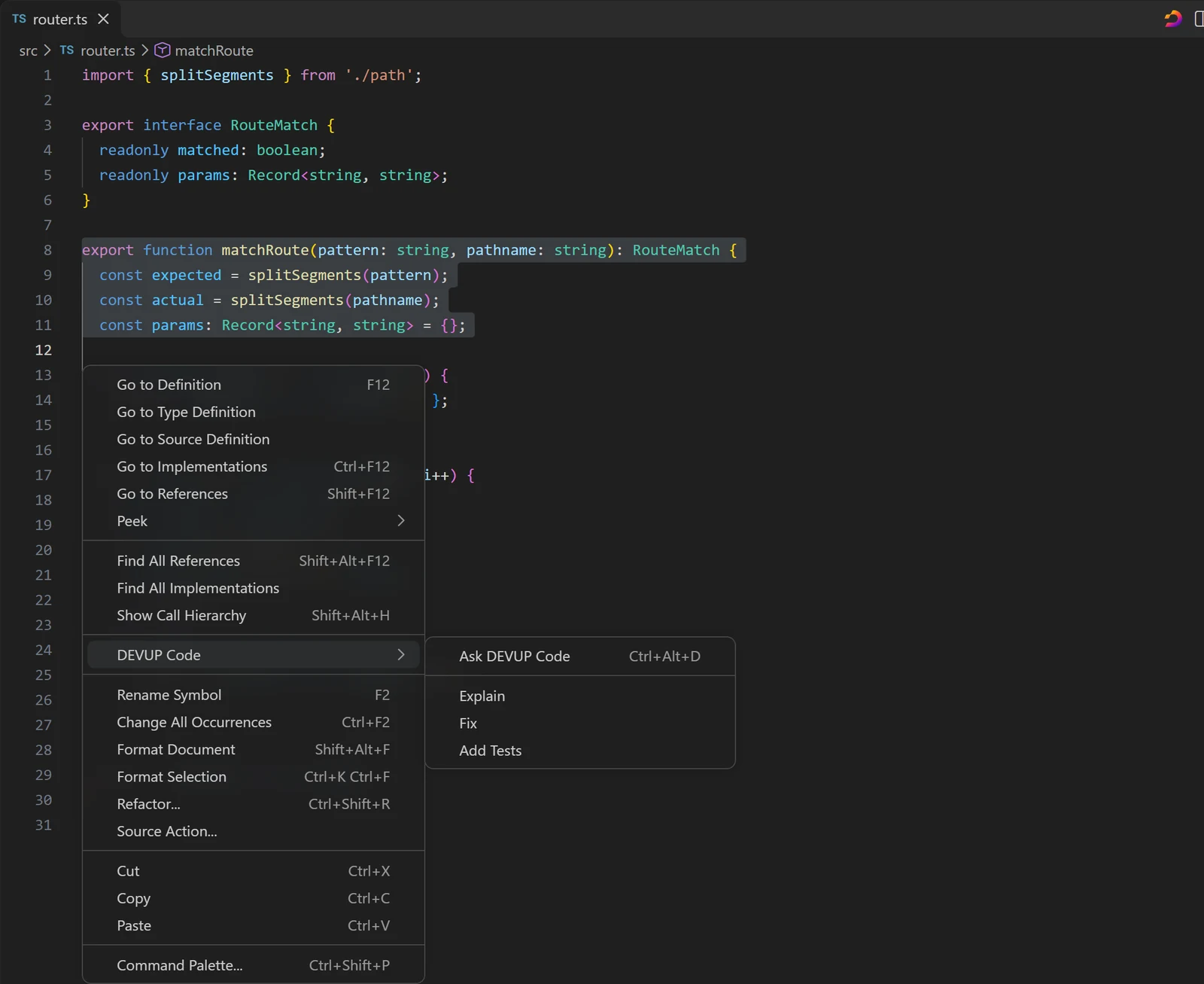
Le sous-menu du clic droit
Sélectionnez du code, faites un clic droit et ouvrez le sous-menu DEVUP Code :
Ask DEVUP Code : le code attend dans le chat sous forme de pastille jusqu'à ce que vous tapiez votre question ;
Explain : envoyé tout de suite, avec une demande d'explication ;
Fix : envoyé tout de suite, avec les problèmes signalés par l'éditeur à cet endroit ;
Add Tests : envoyé tout de suite, avec une demande de tests.
Corriger depuis Quick Fix
Placez le curseur sur du code qui a une erreur ou un avertissement, ouvrez Quick Fix et choisissez la correction avec DEVUP Code. Le code et les problèmes signalés partent ensemble dans le chat. Cette action ne se lance jamais à l'enregistrement. devupai.editor.quickFix l'active ou la désactive.
Un modèle pour les actions rapides
Expliquer, Corriger, Ajouter des tests et Quick Fix utilisent normalement le modèle du chat. Indiquez l'identifiant d'un modèle dans devupai.editorActions.model, et ces quatre actions l'utilisent à la place, pendant que le chat garde le sien. Un modèle rapide pour les petites corrections et un modèle de raisonnement puissant pour le chat font un bon duo.
Plus de 100 modèles, un seul sélecteur
Le sélecteur de modèles s'ouvre depuis la zone de message. Les modèles y sont classés par créateur, chacun avec son logo. Tapez pour chercher, ou réduisez la liste avec les filtres Outils, Images, Raisonnement et PDF.
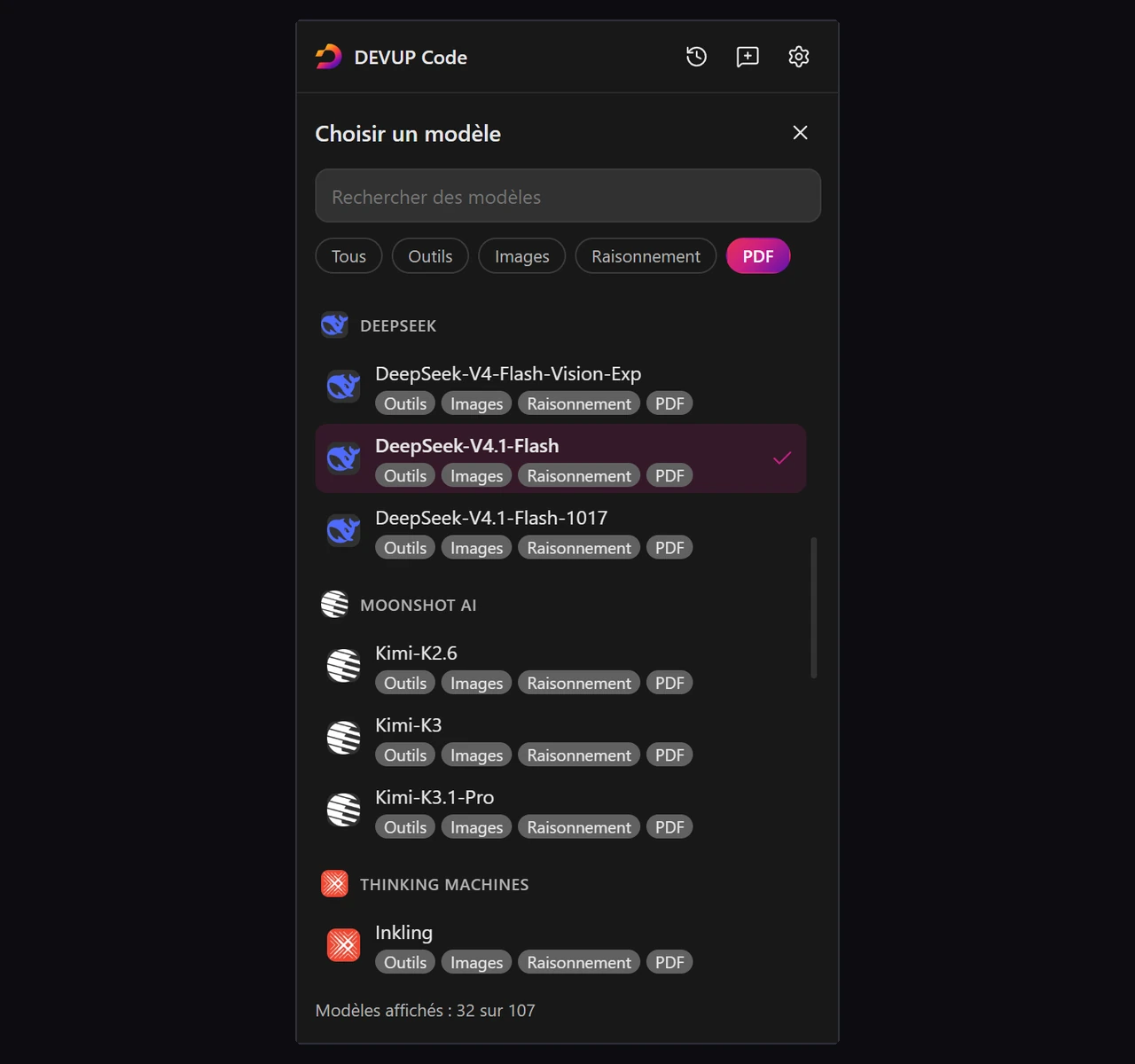
Changez à tout moment, même au milieu d'une conversation. Chaque réponse garde le nom du modèle qui l'a écrite.
Demandez un second avis. Faites réécrire la dernière réponse par un autre modèle ; votre modèle par défaut ne change pas.
Suivez sa réflexion. Avec un modèle de raisonnement, la réflexion s'affiche en direct et se rouvre plus tard sous la réponse.
devupai.chat.thinkingla garde ouverte ou repliée.Des réponses longues, sans coupure. Une réponse arrêtée à sa longueur maximale peut être poursuivie sur place. Pour chaque modèle, vous réglez la longueur maximale de ses réponses, toujours dans sa propre limite.
Votre choix est mémorisé. Le modèle choisi reste sélectionné à la prochaine ouverture de l'éditeur.
Parmi les modèles que les développeurs choisissent le plus pour coder :
 Kimi-K3.1-Pro
- Tools
- Vision
- Reasoning (optional)
- Structured output
 DeepSeek-V4.1-Flash
- Tools
- Vision
- Reasoning (optional)
- Structured output
 claude-opus-5-5
- Tools
- Vision
- Reasoning (optional)
 gpt-6.1-sol
- Tools
- Vision
- Reasoning
- Structured output
 Qwen3-Coder-480B-A35B-Instruct-Turbo
- Tools
- Structured output
La liste complète, avec une page pour chaque modèle et chaque famille, se trouve sur Modèles d'IA pour coder. Tous figurent dans le catalogue de modèles DEVUP AI.
Expliquer à l'assistant comment votre projet fonctionne
Instructions personnelles
Ouvrez les réglages de DEVUP Code et allez à la page Instructions. Écrivez une fois votre façon de travailler, jusqu'à 4 000 caractères, et DEVUP Code l'envoie avec chaque conversation, dans chaque projet.
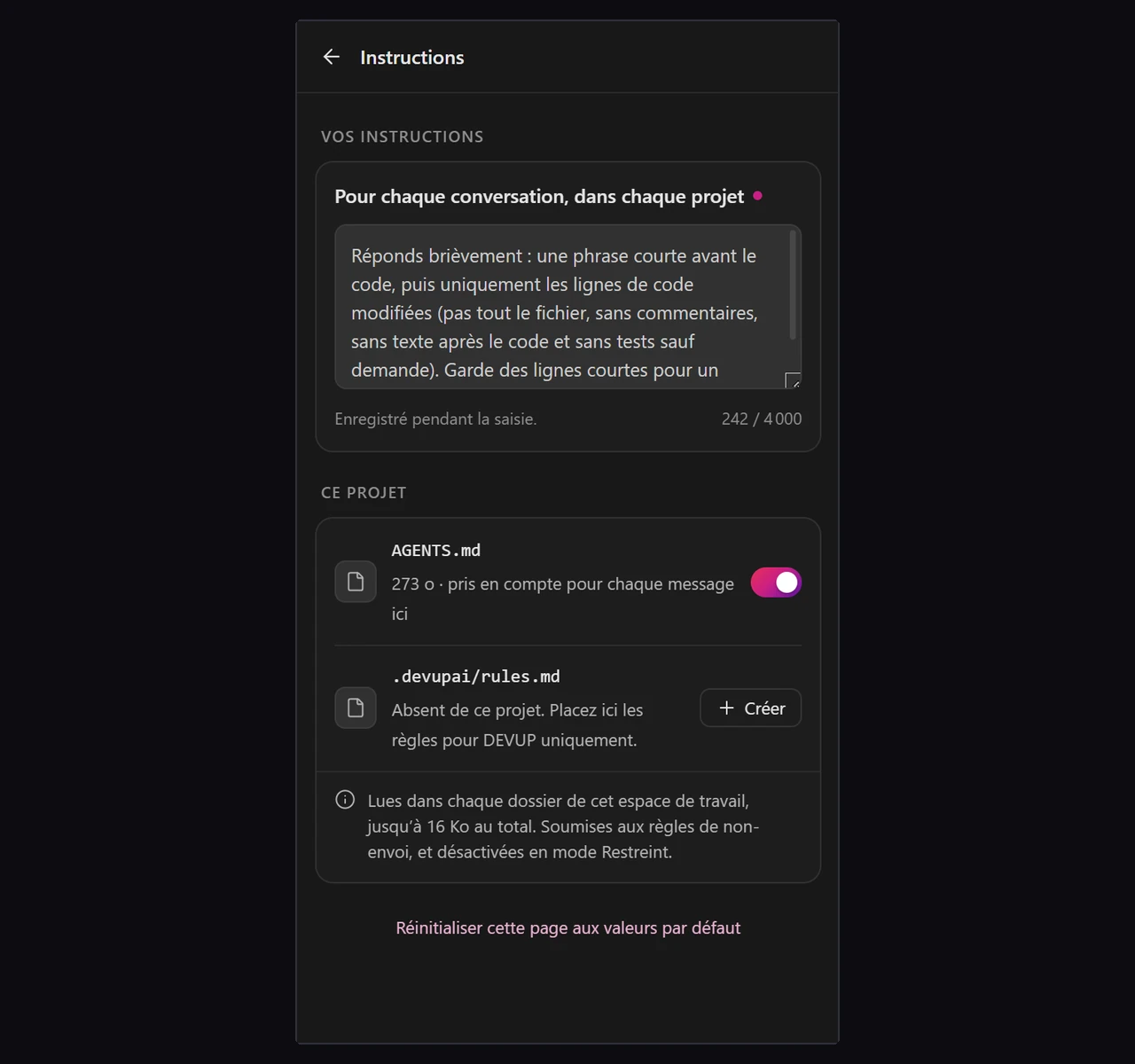
AGENTS.md et .devupai/rules.md
Dans chaque dossier de l'espace de travail, DEVUP Code lit aussi deux fichiers à la racine : AGENTS.md et .devupai/rules.md. Versionnez-les, et chaque membre de l'équipe qui utilise DEVUP Code part des mêmes règles. Chacun des deux fichiers peut être désactivé.
# AGENTS.md

## Project
- TypeScript in strict mode.
- Tests sit next to the code they cover.

## Style
- Small functions with clear names.
- Explain each change in a sentence or two.
Le modèle reçoit tout dans un ordre fixe :
les instructions propres à DEVUP Code
la langue de réponse
vos instructions personnelles
AGENTS.md.devupai/rules.md
La page Instructions affiche tout cela, dans cet ordre : vous savez toujours ce que le modèle a reçu.
Langue de réponse
Par défaut, DEVUP Code répond dans la langue dans laquelle vous écrivez. Pour recevoir toujours l'anglais, le français ou l'arabe, réglez devupai.chat.replyLanguage.
Un chat pensé pour le travail quotidien
Envoyez à votre façon.
Entréeenvoie par défaut ; réglezdevupai.chat.sendWithsurCtrl+Entrée.Shift+Entréecrée toujours une nouvelle ligne.Copier, modifier, régénérer. Copiez une réponse ou un message, modifiez un message envoyé et renvoyez-le, régénérez la dernière réponse ou réessayez après une erreur.
Des liens sûrs. Un lien dans une réponse affiche son adresse et demande votre confirmation avant de s'ouvrir.
Ne ratez pas la fin. Si vous changez de fenêtre pendant une réponse de plus de 20 secondes, une notification vous prévient quand elle se termine.
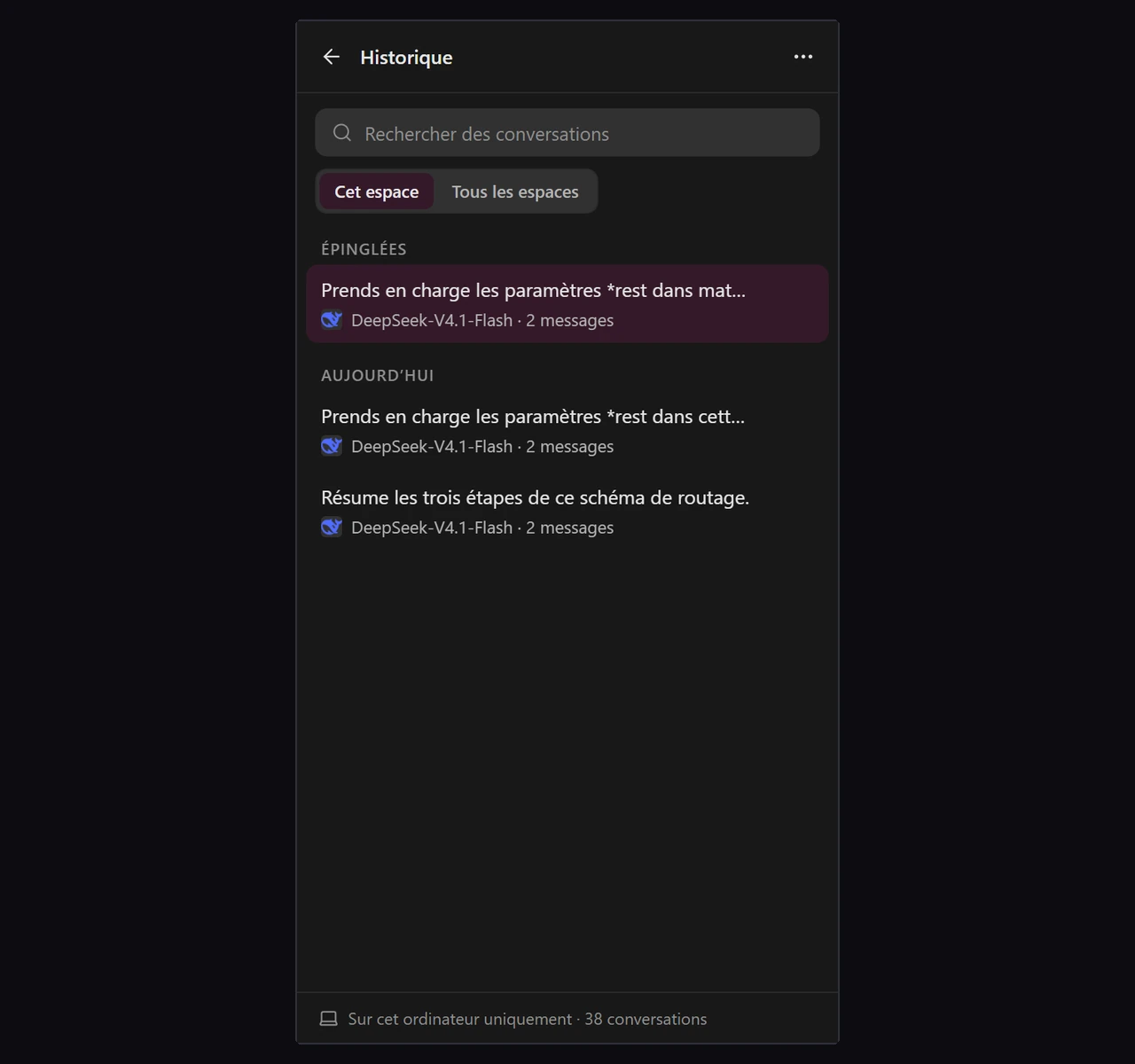
L'historique sur votre ordinateur. Les conversations sont enregistrées sur cet ordinateur. Cherchez-les, épinglez-les, renommez-les, supprimez-les ou rouvrez-les.
devupai.history.keepgarde les 100, 500 ou 1 000 dernières ; les conversations épinglées sont toujours gardées. Pour ne plus rien enregistrer, désactivezdevupai.history.save.
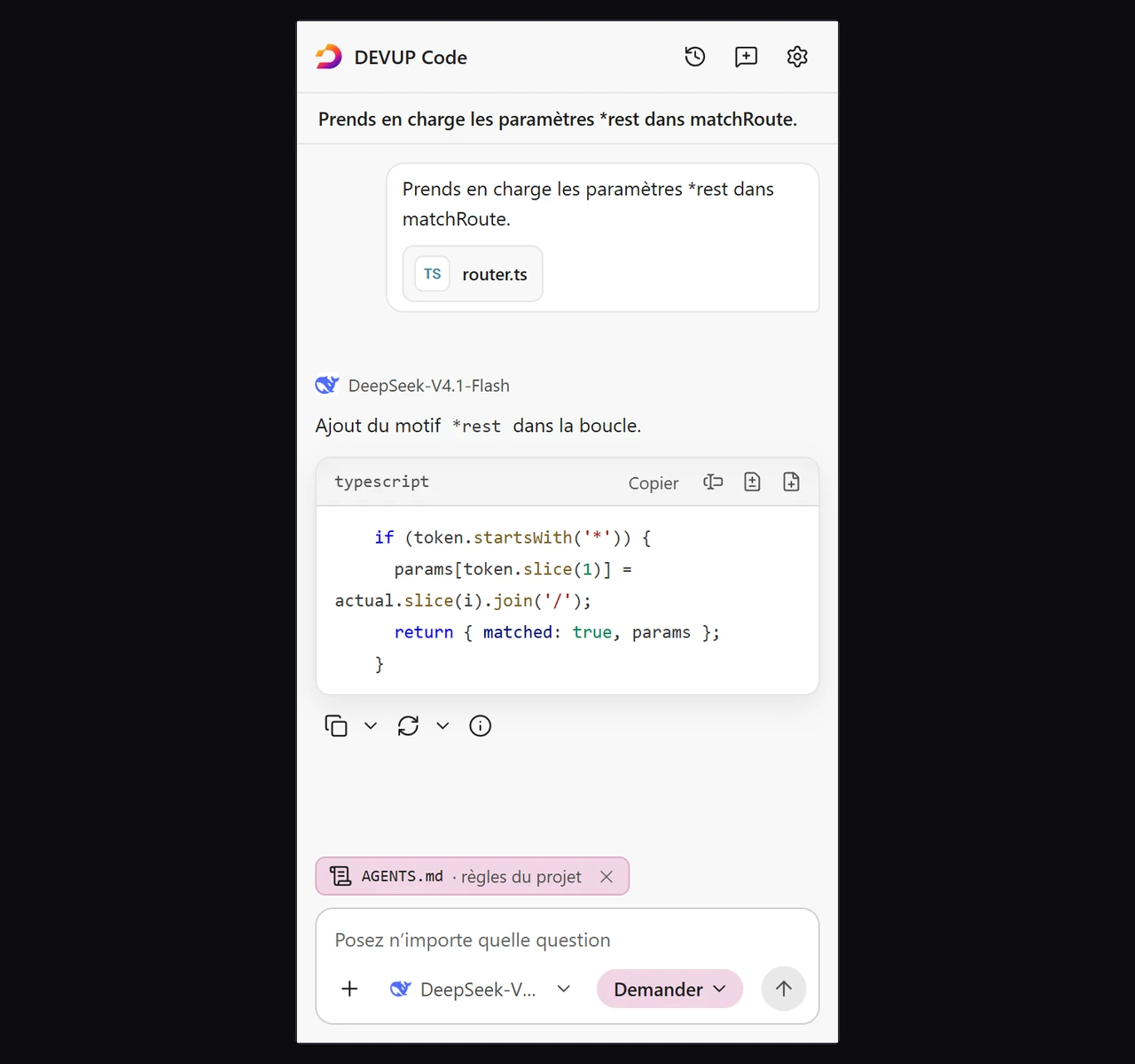
Le panneau suit le thème de votre éditeur, clair ou sombre, et vous pouvez ajuster la taille du texte et l'espacement dans les réglages d'apparence.
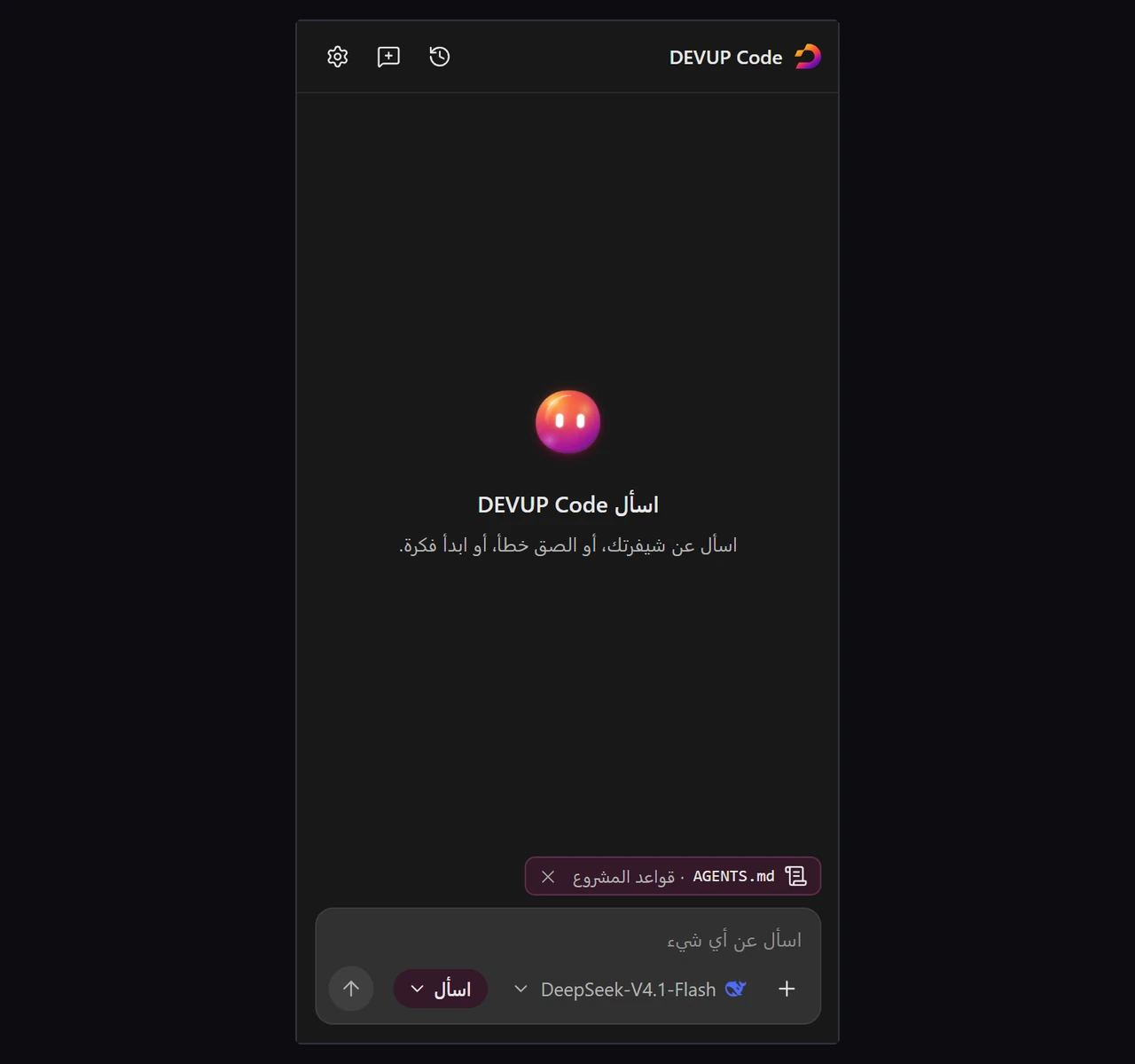
En arabe, de droite à gauche
DEVUP Code parle votre langue. Son panneau, ses réglages, ses notifications et sa barre d'état peuvent être en anglais, en français ou en arabe. En arabe, le panneau et les réglages se lisent de droite à gauche. Votre code, les noms de fichiers, les noms de modèles et les touches restent de gauche à droite, tels qu'ils sont écrits, et les nombres gardent les chiffres latins.
Ouvrez les réglages de DEVUP Code et choisissez la page Apparence.
Sous la langue de l'interface, choisissez anglais, français ou arabe.
Dans la notification, rechargez le panneau. Seul le panneau se recharge ; la fenêtre de l'éditeur reste telle quelle.
Tant que vous n'avez pas choisi, DEVUP Code suit la langue d'affichage de votre éditeur s'il la propose, et l'anglais sinon. La langue de l'interface et la langue des réponses sont deux réglages distincts : vous pouvez garder le panneau en français et recevoir les réponses en arabe, ou l'inverse.
La sécurité intégrée
Un assistant de code lit votre projet. DEVUP Code est donc strict sur ce qu'il touche.
Les fichiers secrets restent à l'écart
Les fichiers .env, les clés privées, les certificats, les dossiers SSH et Git, et les autres fichiers susceptibles de contenir des secrets n'apparaissent jamais dans la recherche. Ils ne peuvent pas être joints, et DEVUP Code ne les modifie jamais. Pour protéger d'autres fichiers, ajoutez des motifs de type .gitignore à devupai.context.neverSend, comme secrets/** ou *.local.json. Vos motifs s'ajoutent à la protection intégrée, qui ne peut jamais être retirée.
Un dépôt ne peut pas changer vos réglages
Les réglages propres à un espace de travail ne peuvent pas modifier le comportement de DEVUP Code. La seule chose qu'un dépôt peut ajouter, ce sont des motifs de non-envoi, qui ne font qu'ajouter de la protection.
Les caractères invisibles ne vous piègent pas
Les noms de fichiers et de dossiers s'affichent sans caractères invisibles, comme les marques de direction cachées : un nom ne peut pas réorganiser le texte qui l'entoure. Quand un nom contient de tels caractères, DEVUP Code les liste après son chemin, par exemple (U+202E), pour que vous le distinguiez du même nom écrit sans eux.
Le mode Restreint
Dans un espace de travail auquel vous n'avez pas fait confiance, DEVUP Code continue de discuter et de lire ce que vous joignez. Il n'écrit aucun fichier et ne lit aucune règle de projet. Dans l'onglet Agent, une tâche répond sans lire de fichiers ; Demander avant de modifier, Modifier automatiquement et la restauration des fichiers reviennent dès que vous faites confiance à l'espace de travail.
C'est une bonne façon d'explorer un dépôt que vous venez de cloner : demandez comment il démarre, lisez son code avec de l'aide, et faites-lui confiance seulement quand vous êtes prêt. Même alors, chaque modification passée par Appliquer attend votre Accepter.
| Protection | Ce qu'elle couvre | Où la contrôler |
|---|---|---|
| Protection intégrée des fichiers secrets | Fichiers .env, clés privées, certificats, dossiers SSH et Git | Toujours active |
| Motifs de non-envoi | Tous les autres fichiers que vous désignez | devupai.context.neverSend |
| Mode Restreint | Aucune écriture de fichier, aucune règle de projet | La confiance de l'espace de travail dans votre éditeur |
| Diff avant écriture | Chaque modification via Appliquer et via l'agent | Accepter ou Rejeter sur le diff |
| Clés de connexion des éditeurs | Une clé distincte par connexion d'éditeur | La page des clés API |
| Confirmation des liens | Les liens dans les réponses | Vous confirmez chaque adresse |
L'extension ne contient aucune analyse d'usage ni télémétrie. Quand vous contactez le support, les informations de diagnostic que vous pouvez copier ne contiennent ni clés ni conversations.
Une vraie séance, étape par étape
Imaginez un petit blog en JavaScript. Sa fonction slugify transforme les titres d'articles en URL, mais les titres avec accents ou ponctuation gardent des caractères qui n'ont rien à faire dans un lien :
export function slugify(title) {
  return title.trim().toLowerCase().replace(/\s+/g, "-");
}

// slugify("Hello World")   returns "hello-world"
// slugify("Crème brûlée!") returns "crème-brûlée!"
Voici la correction, de la première question jusqu'aux tests :
Sélectionnez la fonction
slugifyet appuyez surCtrl+Alt+Dpour l'amener dans le chat.Tapez
@sluget choisissezslugify.test.js, pour que les tests actuels accompagnent la question. La jauge indique la part du contexte utilisée.Choisissez un modèle et écrivez la demande : remplacer les lettres accentuées par leur forme simple, supprimer la ponctuation, et garder le résultat actuel pour les titres simples. La réponse arrive en direct ;
Échapl'arrête si elle s'égare.Cliquez sur Appliquer sur le bloc de code. La nouvelle fonction s'ouvre en diff, et
slugify.jsreste intact pendant que vous comparez.Acceptez, et la modification est écrite. Annuler la retirerait.
Clic droit sur
slugify, sous-menu DEVUP Code, puis Add Tests. Placez les nouveaux cas dansslugify.test.jsavec Insérer, ou dans un fichier neuf avec Nouveau fichier.Lancez
npm test. Si l'éditeur souligne un problème, ouvrez Quick Fix sur la ligne et choisissez la correction avec DEVUP Code.Épinglez la conversation dans l'historique pour la retrouver la semaine prochaine.
Pour une tâche plus large, décrivez-la dans l'onglet Agent en mode Planifier, poursuivez en Demander avant de modifier et relisez chaque fichier.
Les réglages à connaître
Ouvrez les réglages de votre éditeur avec Ctrl+, et cherchez devupai.
| Réglage | Par défaut | Ce qu'il fait |
|---|---|---|
devupai.chat.sendWith | enter | Envoyer avec Entrée ou Ctrl+Entrée |
devupai.chat.thinking | stream | Afficher la réflexion d'un modèle de raisonnement en direct, ou repliée |
devupai.chat.replyLanguage | same | Répondre dans votre langue, ou toujours en anglais, français ou arabe |
devupai.appearance.interfaceLanguage | auto | Langue du panneau : anglais, français ou arabe |
devupai.editorActions.model | vide | Un modèle à part pour Expliquer, Corriger, Ajouter des tests et Quick Fix |
devupai.editor.applyDiff | beside | Ouvrir le diff d'Appliquer à côté de l'éditeur ou dans le même onglet |
devupai.context.attachCurrentFile | false | Joindre le fichier courant au début d'une conversation |
devupai.context.neverSend | [] | Vos propres motifs de non-envoi |
devupai.history.keep | 1000 | Nombre de conversations gardées (100, 500 ou 1 000) |
devupai.agent.taskLimit | 0 | Mettre une tâche en pause à votre limite et demander s'il faut continuer |
devupai.agent.alwaysAskPaths | [] | Fichiers supplémentaires que l'agent doit toujours signaler |
devupai.appearance.statusBarBalance | false | Afficher votre solde DEVUP dans la barre d'état |
La référence des réglages les liste tous.
Commandes et raccourcis
| Commande | Windows / Linux | macOS |
|---|---|---|
| Demander à DEVUP Code (avec une sélection) | Ctrl+Alt+D | Shift+Option+Cmd+D |
| Aller à la zone de message (sans sélection) | Ctrl+Alt+D | Shift+Option+Cmd+D |
| Ouvrir l'onglet Agent | à définir | à définir |
| Expliquer / Corriger / Ajouter des tests | à définir | à définir |
| Accepter / Rejeter la modification | à définir | à définir |
Pour définir vos propres touches, lancez Preferences: Open Keyboard Shortcuts, cherchez DEVUP Code, double-cliquez sur une commande et appuyez sur les touches voulues.
Payer en dinars, depuis votre solde
L'installation de DEVUP Code est gratuite. Chaque requête est payée depuis votre solde DEVUP, tenu en dinars algériens et rechargé avec BaridiMob, CIB ou Edahabia sur votre page de facturation. Aucune carte internationale n'est nécessaire.
Votre solde figure dans les réglages de DEVUP Code, avec un bouton pour l'actualiser et un autre pour l'alimenter, et devupai.appearance.statusBarBalance l'affiche dans la barre d'état. Si une requête demande plus que votre solde, DEVUP Code vous le dit et vous propose de recharger ou d'actualiser le solde.
Questions fréquentes
DEVUP Code est-il gratuit ?
L'installation est gratuite. Chaque requête est payée depuis votre solde DEVUP en dinars algériens.
Dans quels éditeurs fonctionne-t-il ?
VS Code (1.96 ou plus récent), Cursor et Google Antigravity, sur ordinateur. VS Code l'installe depuis le Visual Studio Marketplace, Cursor et Antigravity depuis Open VSX.
Fonctionne-t-il avec l'offre gratuite de Cursor ?
Oui. DEVUP Code apporte les modèles DEVUP AI dans Cursor grâce à son propre panneau, y compris avec l'offre gratuite.
Remplace-t-il le chat IA intégré de mon éditeur ?
Non. DEVUP Code a son propre panneau, et le chat IA de votre éditeur reste à sa place.
L'agent peut-il modifier mes fichiers sans me demander ?
Seulement si vous choisissez Modifier automatiquement, et même alors chaque modification arrive non enregistrée et peut être annulée. En Demander avant de modifier, rien n'est écrit avant que vous acceptiez, et la restauration des fichiers remet les fichiers d'une réponse dans leur état d'origine.
Accepter enregistre-t-il mon fichier ?
Non. Une modification acceptée reste non enregistrée, et Annuler la retire. C'est vous qui enregistrez le fichier.
Puis-je joindre un fichier .env ?
Non. Les fichiers susceptibles de contenir des secrets, comme les fichiers .env et les clés privées, n'apparaissent pas dans la recherche et ne peuvent pas être joints.
Lit-il AGENTS.md ?
Oui, ainsi que .devupai/rules.md, à la racine de chaque dossier de l'espace de travail. Chacun peut être désactivé, et aucun n'est lu en mode Restreint.
Peut-il répondre en français ou en arabe ?
Oui. Réglez la langue de réponse sur le français ou l'arabe, ou laissez-le répondre dans la langue où vous écrivez. Toute l'interface peut aussi passer en français, ou en arabe de droite à gauche.
Où sont enregistrées mes conversations ?
Sur votre ordinateur. L'historique vous permet de les chercher, les épingler, les renommer, les supprimer et les rouvrir.
Comment me connecter depuis une fenêtre distante ou web ?
Collez une de vos clés API DEVUP avec l'option clé API ou la commande DEVUP Code: Set API Key.
DEVUP Code collecte-t-il des données d'usage ?
Non. L'extension ne contient aucune analyse d'usage ni télémétrie.
Commencez à coder avec DEVUP Code
Installez DEVUP Code dans VS Code, Cursor ou Antigravity, connectez-vous en un clic et posez votre première question. Créez votre compte DEVUP AI, puis consultez la documentation de DEVUP Code pour tous les détails.
À propos de DEVUP AI
Une infrastructure d’IA pour les développeurs : modèles, calcul et API média, avec une facturation locale en DZD via BaridiMob et Edahabia.
Obtenir une clé API


